
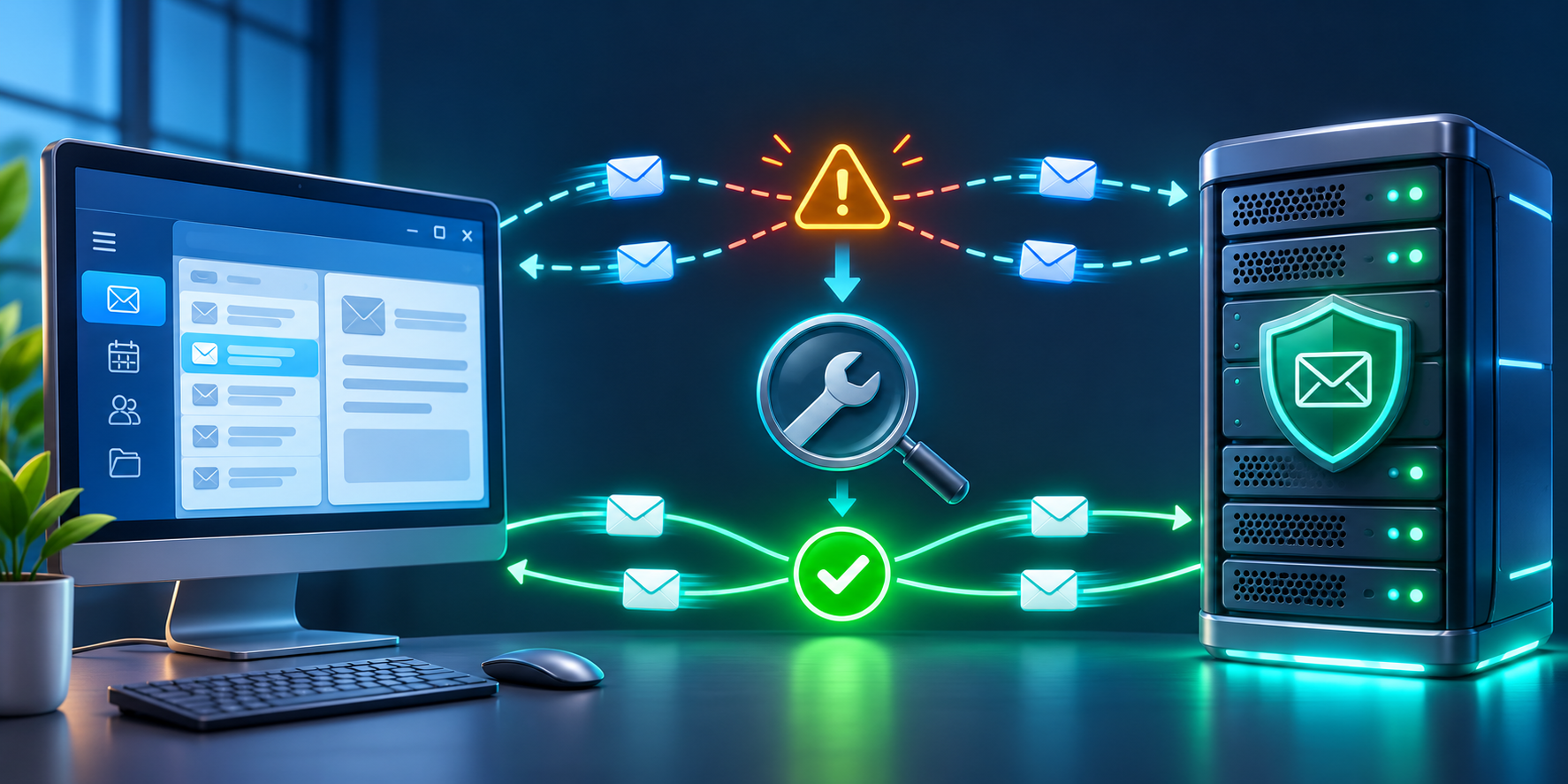
Chyba 0x800CCC0E znamená, že Outlook nedokázal nadviazať spojenie s poštovým serverom alebo synchronizovať IMAP priečinky. Nejde o jednu konkrétnu poruchu – príčinou môže byť nesprávny server, port, heslo, typ šifrovania, SMTP overenie, firewall alebo dočasný problém siete.
Prihláste sa cez DirectAdmin alebo na adrese vasadomena.sk/webmail. Ak webmail odosiela aj prijíma, schránka a server fungujú a treba skontrolovať nastavenie Outlooku alebo zariadenia.
Správne nastavenia EuroServer
| Služba | Server | Port a zabezpečenie |
|---|---|---|
| IMAP – odporúčané | mail.vasadomena.sk | 993 · SSL/TLS |
| POP3 – voliteľné | mail.vasadomena.sk | 995 · SSL/TLS |
| SMTP – odporúčané | mail.vasadomena.sk | 465 · SSL/TLS |
| SMTP – alternatíva | mail.vasadomena.sk | 587 · STARTTLS |
- Používateľské meno je vždy celá e-mailová adresa.
- SMTP server musí vyžadovať prihlásenie a používa rovnaké meno a heslo ako prichádzajúca pošta.
- Alternatívne môžete použiť názov servera uvedený v uvítacom e-maile alebo v detailoch služby vo WHMCS.
Postup opravy chyby 0x800CCC0E
1. Overte adresu a heslo
Skontrolujte celú e-mailovú adresu bez medzier. Ak ste nedávno zmenili heslo, musí byť aktualizované pri prichádzajúcom aj odchádzajúcom serveri. Najspoľahlivejšie ho overíte prihlásením do webmailu.
2. Skontrolujte servery, porty a šifrovanie
V klasickom Outlooku otvorte Súbor → Nastavenie konta → Nastavenie konta, vyberte účet a zvoľte zmenu alebo nastavenie servera. Podľa verzie Outlooku nájdete porty cez Ďalšie nastavenia → Spresnenie.
V novších verziách môže byť dostupná cesta Súbor → Nastavenie konta → Nastavenie servera. Porovnajte hodnoty s tabuľkou vyššie.
3. Zapnite overenie SMTP
V nastavení odchádzajúceho servera zapnite možnosť Server odchádzajúcej pošty (SMTP) vyžaduje overenie a použite rovnaké prihlasovacie údaje ako pre prichádzajúcu poštu.
4. Otestujte inú sieť
Vyskúšajte mobilný hotspot alebo inú Wi-Fi. Ak Outlook funguje iba v druhej sieti, pôvodná sieť, firewall, VPN alebo bezpečnostný program pravdepodobne blokuje spojenie. Bezpečnostnú ochranu nevypínajte natrvalo; skontrolujte jej modul kontroly e-mailov alebo požiadajte správcu siete.
5. Reštartujte a aktualizujte Outlook
Úplne zatvorte Outlook, reštartujte počítač a nainštalujte dostupné aktualizácie Microsoft Office. Potom znova spustite test nastavenia účtu.
6. Nový profil až ako posledná možnosť
Ak webmail funguje, nastavenia sú správne a chyba zostáva iba v Outlooku, môže byť poškodený profil alebo lokálny dátový súbor. Pred vytvorením nového profilu overte, že všetky dôležité správy sú vo webmaile, a zálohujte lokálne priečinky.
Pri IMAP sú správy spravidla uložené na serveri. Pri POP3 však môžu existovať iba v počítači a odstránením profilu by ste mohli prísť o lokálne dáta.
Ak chyba spomína odoberané IMAP priečinky
Hlásenie môže znieť „Outlook nemôže synchronizovať odoberané priečinky“ alebo „Nie je možné pripojiť sa na server“. Najprv postupujte rovnako: overte webmail, názov IMAP servera, port 993, SSL/TLS, celú adresu a heslo. Nezačínajte opravou dátového súboru, kým nie je potvrdené samotné pripojenie.
Kedy kontaktovať podporu
Ak problém pretrváva, pošlite nám:
- e-mailovú adresu, ktorej sa chyba týka,
- presné znenie chyby alebo snímku obrazovky,
- čas posledného neúspešného pokusu,
- verziu Outlooku a Windows,
- informáciu, či funguje webmail a druhá sieť,
- či zlyháva prijímanie, odosielanie alebo oboje.
Vytvoriť požiadavku na technickú podporu
Súvisiace návody
- Kompletná diagnostika odosielania a prijímania e-mailov
- Nastavenie e-mailu v Microsoft Outlooku
- Zmena hesla e-mailovej schránky
Aktuálny postup na úpravu nastavení účtu nájdete aj v oficiálnej pomoci Microsoftu.