
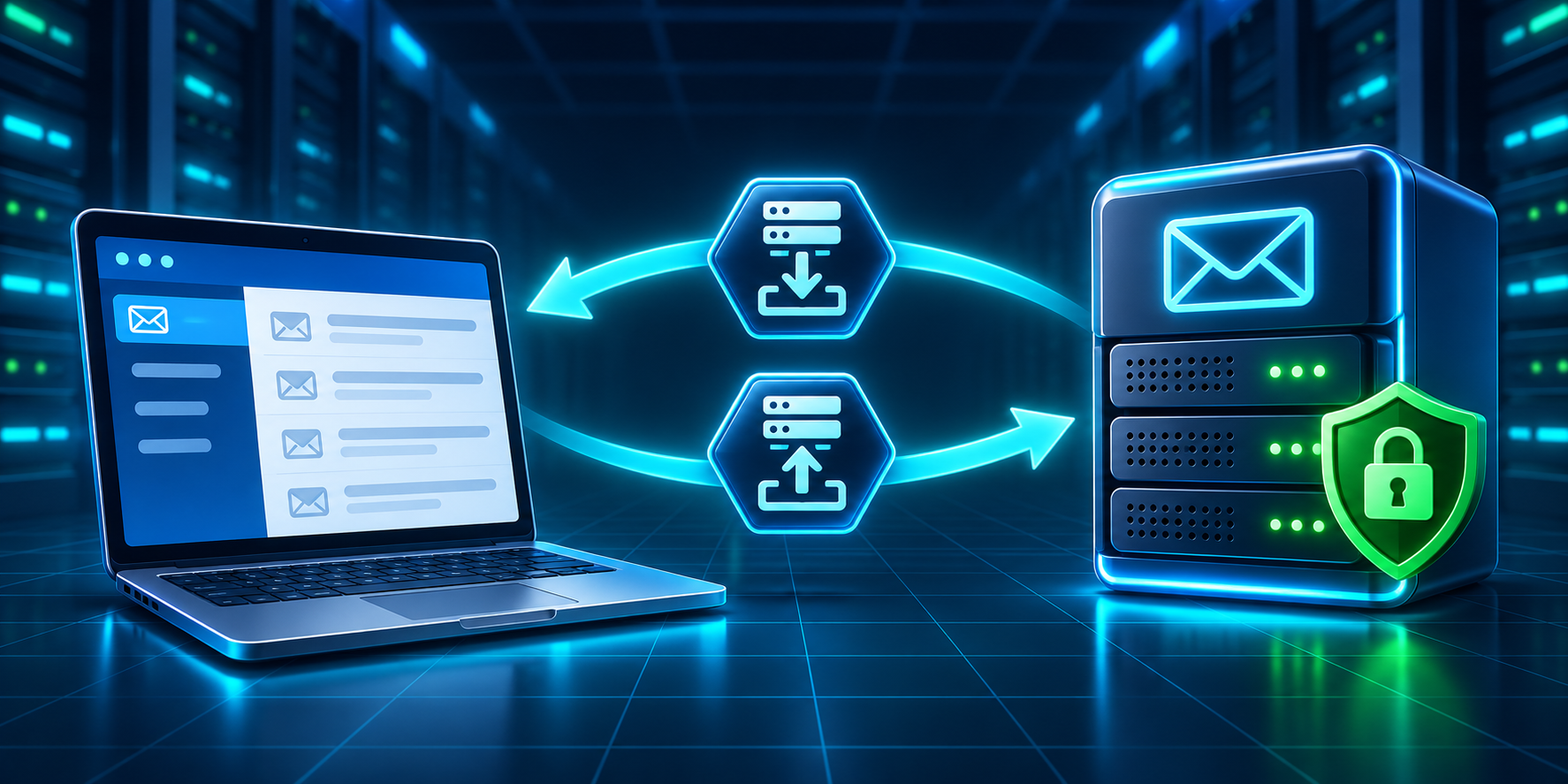
Tento návod je určený pre Microsoft 365, Outlook 2021, Outlook 2019 aj nový Outlook. Názvy niektorých tlačidiel sa môžu podľa verzie mierne líšiť, prihlasovacie údaje a porty sú však rovnaké.
Najprv otestujte schránku vo webmaile.
V DirectAdmine otvorte Extra funkcie → Webmail: Roundcube. Ak prihlásenie nefunguje ani tam, pred nastavovaním Outlooku skontrolujte celú e-mailovú adresu a heslo.
Údaje potrebné na nastavenie
| Položka | Nastavenie |
|---|---|
| Používateľské meno | celá e-mailová adresa, napríklad meno@vasadomena.sk |
| Heslo | heslo konkrétnej e-mailovej schránky |
| Prichádzajúca pošta IMAP | mail.vasadomena.sk · port 993 · SSL/TLS |
| Prichádzajúca pošta POP3 | mail.vasadomena.sk · port 995 · SSL/TLS |
| Odchádzajúca pošta SMTP | mail.vasadomena.sk · port 465 · SSL/TLS |
| Alternatívny SMTP port | port 587 · STARTTLS |
| Overenie SMTP | zapnuté, rovnaké meno a heslo ako pri prijímaní pošty |
Odporúčame IMAP. Synchronizuje správy, priečinky aj stav prečítania medzi Outlookom, telefónom a webmailom. POP3 používajte iba vtedy, keď vedome chcete poštu sťahovať do jedného zariadenia.
Server zadávajte ako mail.názov-vašej-domény. Poštové služby Euroserver používajú SNI a certifikát pre doménu zákazníka. Hostname servera uvedený v uvítacom e-maile alebo v detaile služby vo WHMCS je iba alternatíva.
Nový Outlook a Outlook pre Microsoft 365
- Otvorte Nastavenia → Kontá → E-mailové kontá a zvoľte Pridať konto.
- Zadajte celú e-mailovú adresu a pokračujte. Ak automatické nastavenie neuspeje, vyberte Rozšírené nastavenie → IMAP.
- Pre IMAP zadajte server
mail.vasadomena.sk, port 993 a šifrovanie SSL/TLS. - Pre SMTP zadajte rovnaký server, port 465 a SSL/TLS. Ak sieť port 465 blokuje, použite 587 + STARTTLS.
- Ako meno používateľa zadajte v oboch prípadoch celú e-mailovú adresu. Zapnite overovanie odchádzajúcej pošty.
- Uložte účet a odošlite skúšobnú správu na inú adresu aj späť.
Klasický Outlook 2019/2021
- Otvorte Súbor → Pridať konto.
- Zadajte e-mailovú adresu, rozbaľte Rozšírené možnosti a zvoľte manuálne nastavenie.
- Vyberte IMAP a vyplňte servery, porty a šifrovanie podľa tabuľky vyššie.
- V nastavení odchádzajúceho servera zapnite Server odchádzajúcej pošty (SMTP) vyžaduje overenie a použite rovnaké údaje ako pre prichádzajúcu poštu.
- Dokončite test účtu. Outlook musí úspešne prijať aj odoslať skúšobnú správu.
Najčastejšie problémy
- Outlook stále žiada heslo: používateľské meno musí byť celá e-mailová adresa; heslo nesmie obsahovať nechcenú medzeru.
- Pošta sa prijíma, ale neodosiela: zapnite SMTP overenie a skontrolujte port 465 alebo 587.
- Chyba certifikátu: nepoužívajte IP adresu. Zadajte presne
mail.vasadomena.sk. - Schránka sa nepripojí ani vo webmaile: obnovte heslo e-mailovej schránky v DirectAdmine.
- Staré nastavenie zostáva uložené: odstráňte chybné konto z Outlooku a pridajte ho znova s aktuálnymi údajmi.
Bezpečnosť: Heslo neposielajte e-mailom ani v tikete. Technická podpora ho na overenie nastavenia nepotrebuje.
Podrobnejšie návody nájdete aj v manuáli Euroserver pre nastavenie Outlooku. Ak problém pretrváva, pošlite podpore názov servera, doménu, verziu Outlooku a presné chybové hlásenie.