
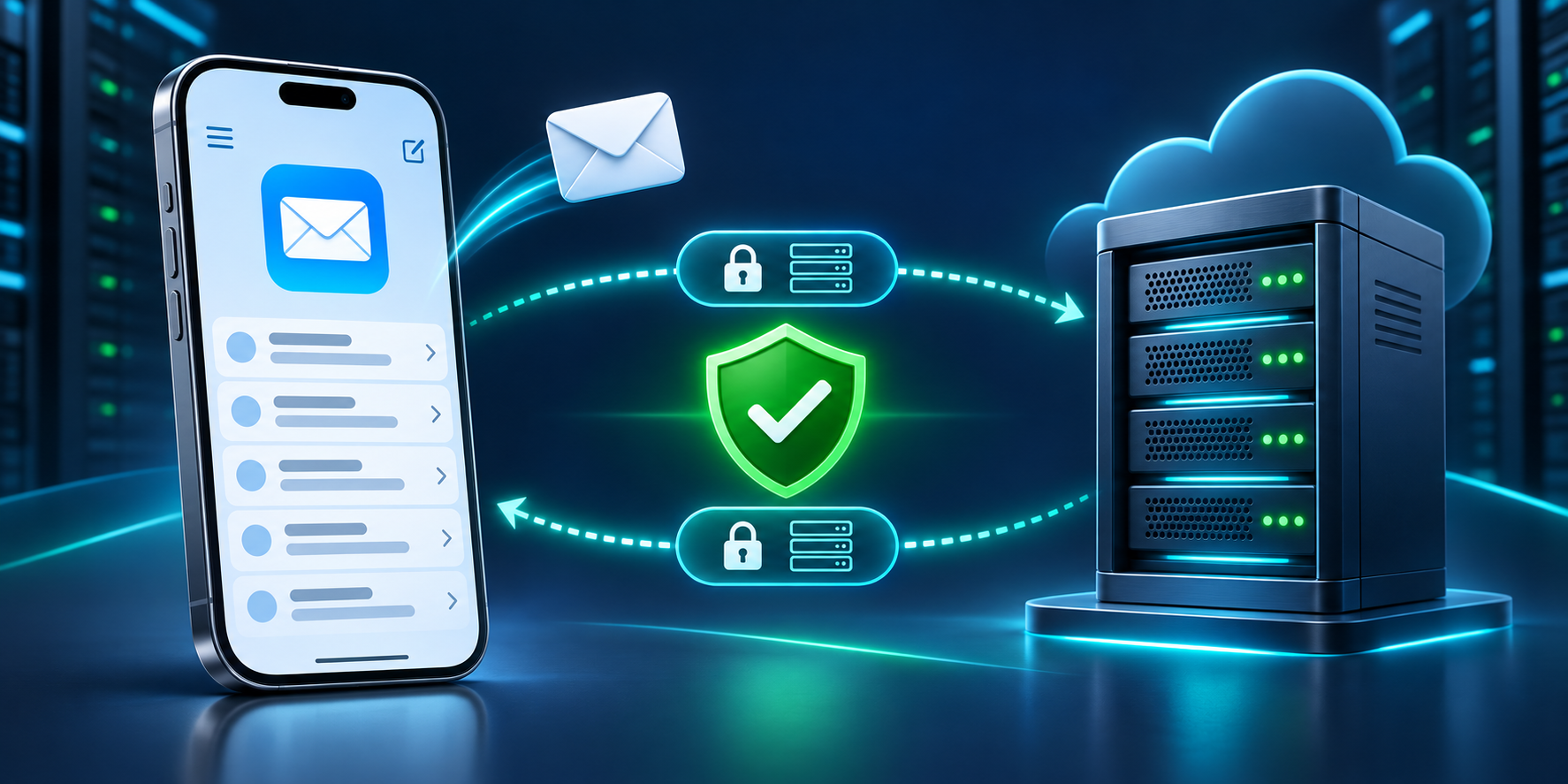
Tento návod vás prevedie ručným pridaním e-mailovej schránky EuroServer do vstavanej aplikácie Mail v iPhone alebo iPade. Názvy položiek sa môžu mierne líšiť podľa verzie iOS alebo iPadOS.
Správy zostávajú na serveri a zmeny sa synchronizujú medzi iPhonom, počítačom a webmailom. POP3 použite iba vtedy, ak naň máte konkrétny dôvod.
Čo si pripraviť
- celú e-mailovú adresu, napríklad meno@vasadomena.sk,
- aktuálne heslo e-mailovej schránky,
- názov svojej domény – servery budú mať tvar mail.vasadomena.sk.
Ako alternatívu môžete použiť názov servera uvedený v uvítacom e-maile alebo v detailoch webhostingovej služby v zákazníckej zóne.
Prehľad správnych nastavení
| Údaj | Odporúčané nastavenie |
|---|---|
| Používateľské meno | celá e-mailová adresa |
| Prichádzajúci server IMAP | mail.vasadomena.sk · port 993 · SSL/TLS |
| Odchádzajúci server SMTP | mail.vasadomena.sk · port 465 · SSL/TLS · overenie povinné |
| Alternatíva SMTP | port 587 · STARTTLS · overenie povinné |
| Voliteľný POP3 | mail.vasadomena.sk · port 995 · SSL/TLS |
Pridanie účtu v aktuálnom iOS
- Otvorte Nastavenia.
- Prejdite do Aplikácie → Mail → Mailové účty.
- Klepnite na Pridať účet.
- Zadajte e-mailovú adresu a pokračujte tlačidlom Ďalej.
- Ak iPhone účet nenájde automaticky, vyberte Pridať iný účet → Mailový účet.
- Vyplňte meno odosielateľa, celú e-mailovú adresu, heslo a ľubovoľný popis účtu.
- Klepnite na Ďalej a ako typ účtu vyberte IMAP.
1. Server prichádzajúcej pošty
| Názov hostiteľa | mail.vasadomena.sk |
| Používateľské meno | celá e-mailová adresa |
| Heslo | heslo schránky |
Pre IMAP použite port 993 a zapnite SSL. iOS môže port doplniť automaticky; ak účet neoverí, skontrolujte ho v rozšírených nastaveniach účtu.
2. Server odchádzajúcej pošty
| Názov hostiteľa | mail.vasadomena.sk |
| Používateľské meno | celá e-mailová adresa |
| Heslo | heslo schránky |
Aj keď iPhone označí meno a heslo pri SMTP ako voliteľné, vyplňte ich. Použite port 465 so zapnutým SSL. Alternatívou je port 587 so STARTTLS.
3. Uloženie a skúška
- Klepnite na Ďalej a počkajte na overenie serverov.
- Nechajte zapnutú položku Mail; ostatné dostupné položky zapnite len vtedy, ak ich používate.
- Klepnite na Uložiť.
- V aplikácii Mail odošlite skúšobnú správu na inú adresu a následne odpoveď späť. Overíte tak odosielanie aj prijímanie.
Pri IMAP sa priečinky, prečítané správy a odstránené správy synchronizujú medzi zariadeniami.
Kontrola portov a SSL po uložení
Ak prijímanie alebo odosielanie nefunguje, otvorte Nastavenia → Aplikácie → Mail → Mailové účty a vyberte svoj účet.
- IMAP: otvorte účet a jeho rozšírené nastavenia; SSL má byť zapnuté a port servera má byť 993.
- SMTP: otvorte SMTP, potom primárny server; server musí byť zapnutý, SSL zapnuté, overenie heslom a port 465. Ak treba, vyskúšajte 587.
Načítavanie novej pošty
Frekvenciu kontroly pošty nastavíte v Nastavenia → Aplikácie → Mail → Mailové účty → Načítať nové dáta. Pri bežnom IMAP účte iPhone správy pravidelne načítava; interval zvoľte podľa toho, ako rýchlo ich potrebujete a koľko batérie chcete šetriť.
Najčastejšie problémy
- Nesprávne meno: použite celú e-mailovú adresu, nie iba časť pred znakom @.
- Nedá sa odosielať: vyplňte meno aj heslo pri SMTP, hoci ich iOS zobrazuje ako voliteľné.
- Zmenené heslo: nové heslo uložte pri prichádzajúcom aj odchádzajúcom serveri.
- Chyba certifikátu: skontrolujte názov mail.vasadomena.sk. Varovanie neobchádzajte a nedôveryhodný certifikát neprijímajte.
- Účet sa dlho overuje: skontrolujte pripojenie a vyskúšajte Wi-Fi aj mobilné dáta.
- Správy chodia neskoro: upravte plán načítavania nových dát.
Vytvorte požiadavku na technickú podporu a uveďte e-mailovú adresu, model zariadenia, verziu iOS a presné znenie chyby. Heslo nám neposielajte.
Súvisiace návody
- IMAP alebo POP3: ktorý protokol si vybrať?
- Vytvorenie e-mailovej schránky v DirectAdmine
- Zmena hesla e-mailovej schránky
Aktuálny všeobecný postup nájdete aj v oficiálnej pomoci Apple.