
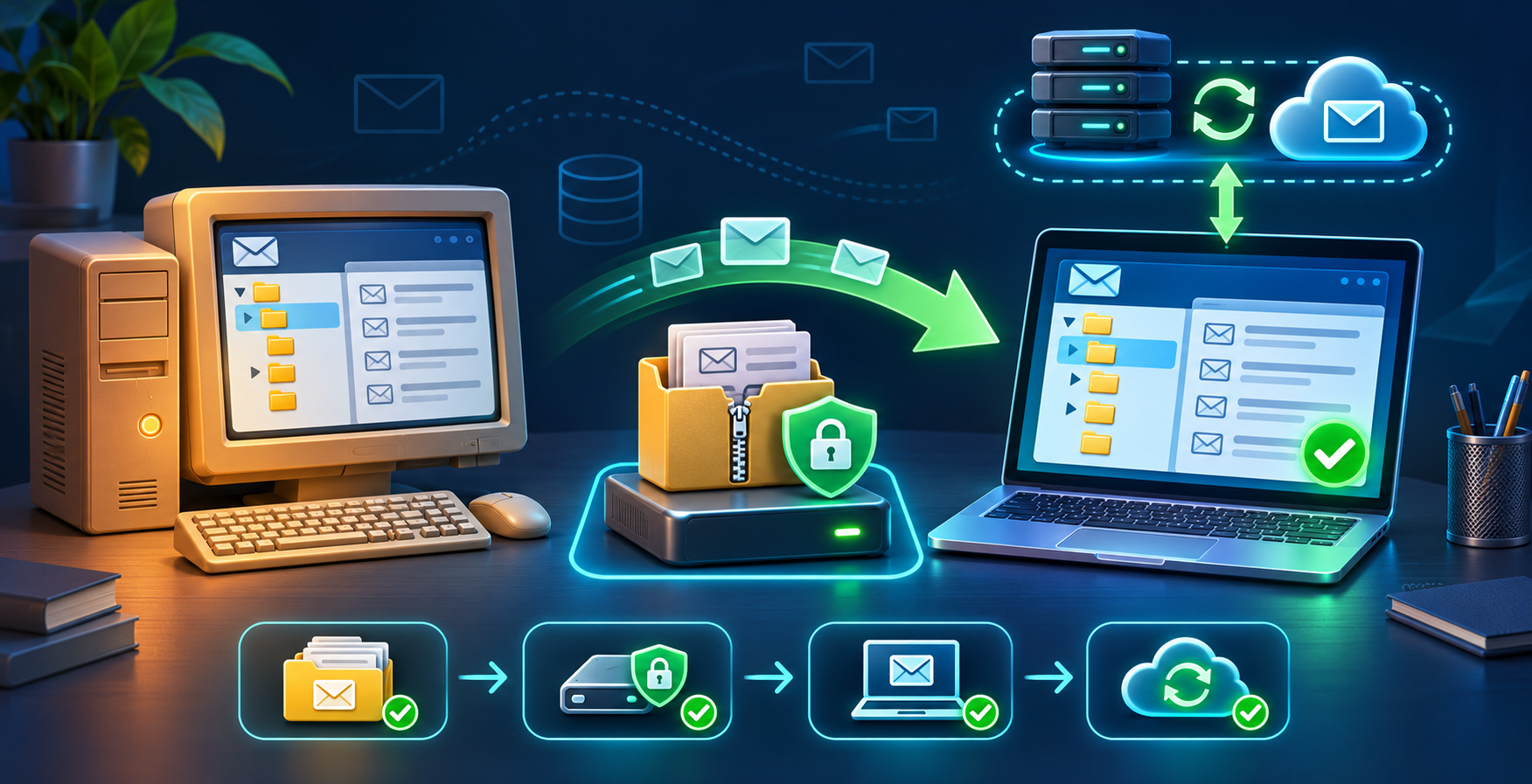
Outlook 2010 už nedostáva bezpečnostné opravy. Pred výmenou počítača alebo programu preto vytvorte zálohu a prejdite na podporovanú verziu Outlooku alebo Thunderbird.
Najprv zistite, či používate IMAP alebo POP3
V Outlooku 2010 otvorte Súbor → Nastavenie konta → Nastavenie konta. Na karte e-mailových účtov vyberte svoju adresu a skontrolujte typ účtu.
Správy a priečinky sú spravidla uložené aj na serveri. Po nastavení účtu na novom počítači sa znovu zosynchronizujú.
Pošta môže byť uložená iba lokálne v súbore PST. Bez jeho zálohy môže pri výmene počítača dôjsť k strate správ.
Možnosť A: účet používa IMAP
- Prihláste sa na vasadomena.sk/webmail a overte, či vidíte dôležité priečinky a správy.
- Na novom počítači nainštalujte podporovaný Outlook alebo Thunderbird.
- Pridajte účet cez IMAP: server mail.vasadomena.sk, port 993, SSL/TLS. Pre SMTP použite port 465 so SSL/TLS alebo 587 so STARTTLS.
- Používateľské meno je celá e-mailová adresa. Nechajte program dokončiť synchronizáciu všetkých priečinkov.
- Až po kontrole novej inštalácie odstavte starý počítač.
Lokálne kontakty, kalendár, podpisy, pravidlá, automatické dokončovanie adries a lokálne archívne priečinky môžu byť iba v Outlooku 2010. Ak ich potrebujete, vytvorte aj export do PST.
Možnosť B: účet používa POP3 alebo lokálny archív
1. Nájdite a skopírujte existujúci súbor PST
- Otvorte Súbor → Nastavenie konta → Nastavenie konta → Dátové súbory.
- Vyberte dátový súbor a kliknite na Otvoriť umiestnenie súboru.
- Úplne zatvorte Outlook. Súbor PST nekopírujte počas spusteného programu.
- Skopírujte PST na externý disk alebo do bezpečného záložného priečinka. Pôvodnú kópiu ponechajte nezmenenú.
2. Vytvorte nový export z Outlooku 2010
- V Outlooku 2010 zvoľte Súbor → Otvoriť → Importovať.
- Vyberte Exportovať do súboru → Dátový súbor Outlooku (.pst).
- Označte celý účet alebo najvyšší priečinok a zapnite Zahrnúť podpriečinky.
- Uložte súbor pod novým názvom. Ak nastavíte heslo PST, bezpečne si ho zaznamenajte.
- Po dokončení skontrolujte, že exportovaný súbor existuje a má primeranú veľkosť.
Na novom počítači ho najprv skopírujte na lokálny disk. Záložnú kópiu ponechajte samostatne.
Import do nového Outlooku
Nový Outlook pre Windows
V aktuálnych vydaniach otvorte Nastavenia → Dátové súbory → Importovať, pri Dátovom súbore Outlooku (.pst) zvoľte začatie importu, vyberte súbor, priečinky a cieľovú schránku. Dostupnosť funkcie a požiadavky sa môžu líšiť podľa verzie, architektúry systému a licencie.
Ak možnosť Importovať nevidíte, použite klasický Outlook alebo PST iba otvorte cez Nastavenia → Dátové súbory → Dátové súbory Outlooku → Pridať súbor. Nový Outlook môže pri práci s PST vyžadovať aj nainštalovaný klasický Outlook.
Klasický Outlook
- Otvorte Súbor → Otvoriť a exportovať → Importovať alebo exportovať.
- Vyberte Importovať z iného programu alebo súboru → Dátový súbor Outlooku (.pst).
- Vyberte PST, nastavte spracovanie duplicít a ponechajte zapnuté podpriečinky.
- Importujte do aktuálnej schránky alebo zvoleného priečinka.
Import do Thunderbirdu
Thunderbird používa pri importe dát z Outlooku jeho nainštalované komponenty. Otvorte ☰ → Nástroje → Importovať a vyberte dostupný zdroj. Samotný súbor PST bez nainštalovaného Outlooku podľa dokumentácie Mozilly nestačí. Ak už starý počítač nefunguje, použite najprv Outlook na otvorenie alebo prevod PST, prípadne odbornú migráciu.
Záverečná kontrola
- porovnajte počet a štruktúru priečinkov,
- otvorte niekoľko starších správ a príloh,
- skontrolujte Odoslanú poštu, kontakty a kalendár,
- odošlite a prijmite skúšobnú správu,
- starý počítač ani záložný PST nemažte, kým nie je migrácia úplne overená.
Nastavte nové heslo bezpečným postupom.