
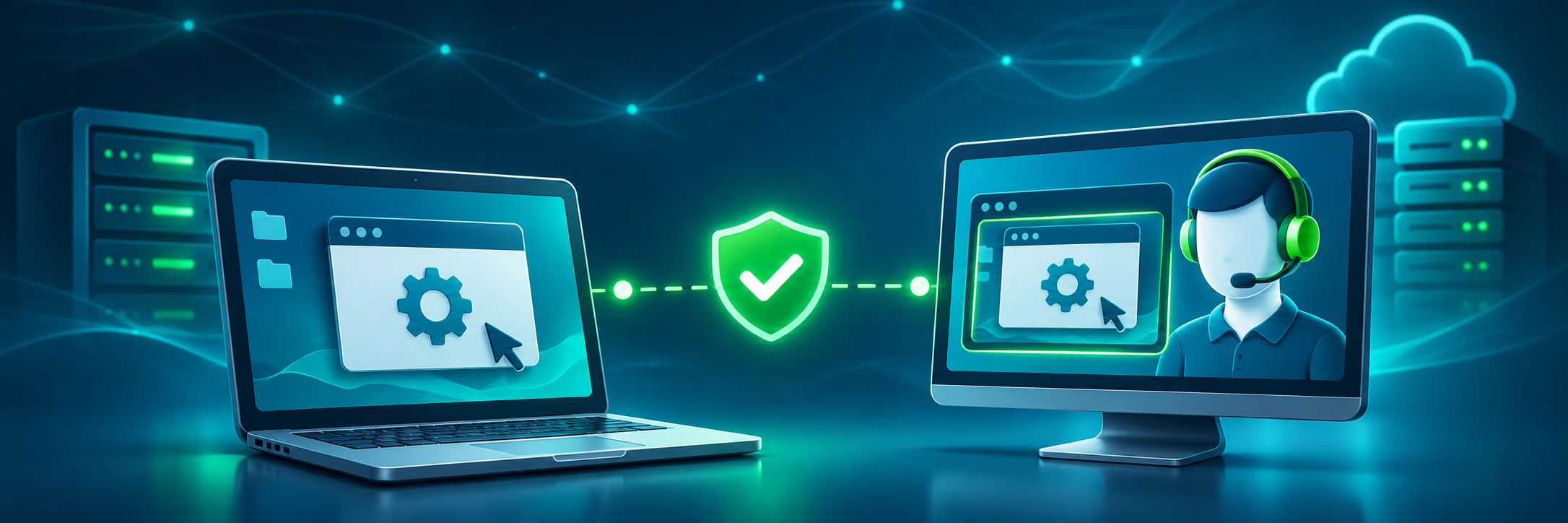
Pomoc priamo na obrazovke vášho počítača
Vzdialená technická podpora nám umožňuje pomôcť vám priamo vo vašom počítači – napríklad pri nastavení e-mailového programu, FTP pripojenia alebo pri riešení problému s používaním našich hostingových služieb.
Kedy vzdialenú pomoc použiť
- nastavenie e-mailového programu, FTP klienta alebo inej aplikácie,
- kontrola problému, ktorý sa nedá spoľahlivo vysvetliť iba správou alebo snímkou obrazovky,
- pomoc s používaním zákazníckej zóny, webhostingu alebo ďalších služieb EuroServer.
Vzdialenú pomoc spúšťajte až po dohode s našou technickou podporou. Najbezpečnejšie je najprv vytvoriť autorizovaný tiket v zákazníckej zóne a dohodnúť si ďalší postup.
Ako sa pripojenie pripraví
- Otvorte stránku remote.euroserver.sk. Použite iba tento oficiálny odkaz.
- Stiahnite aplikáciu pre Windows 64-bit. Na jednorazovú pomoc ju nemusíte inštalovať.
- Spustite stiahnutý súbor. Názov súboru nemeňte – aplikácia obsahuje nastavenia nášho servera.
- Oznámte technikovi ID zobrazené v aplikácii. Žiadosť o pripojenie následne potvrďte alebo technikovi oznámte aktuálne jednorazové heslo.
- Počas zásahu zostaňte pri počítači. Činnosť technika vidíte na obrazovke a pripojenie môžete kedykoľvek ukončiť.
- Po skončení aplikáciu zatvorte. Tým sa jednorazová relácia ukončí.
Pred začatím relácie
- uložte rozpracovanú prácu a zatvorte dokumenty alebo aplikácie, ktoré s riešeným problémom nesúvisia,
- skryte osobné, dôverné a obchodné údaje, ktoré technik nepotrebuje vidieť,
- pri zásahu do dôležitých dát si vopred vytvorte aktuálnu zálohu,
- neposielajte nám heslo do Windowsu, e-mailu, internetbankingu ani autorizačné SMS kódy.
Prístup máte stále pod kontrolou
Technik sa môže pripojiť iba po vašej dohode a potvrdení. Počas relácie vidíte vykonávané úkony a spojenie môžete kedykoľvek ukončiť zatvorením aplikácie. Jednorazové spustenie aplikácie nevytvára trvalý bezobslužný prístup do počítača.
Ak systém Windows požiada o oprávnenie správcu, potvrďte ho iba vtedy, keď vám technik vysvetlí, prečo je potrebné. Heslo správcu zadávajte sami a neoznamujte ho technikovi.
Po skončení podpory
- skontrolujte, že je aplikácia zatvorená a spojenie ukončené,
- overte, či bol dohodnutý problém vyriešený,
- stiahnutý súbor môžete ponechať na ďalšiu dohodnutú pomoc alebo ho odstrániť,
- ak sa počas zdieľania obrazovky mohlo zobraziť heslo, po skončení ho zmeňte.
Potrebujete pomoc? Vytvorte autorizovaný tiket a dohodneme s vami vhodný postup aj čas vzdialeného pripojenia.