
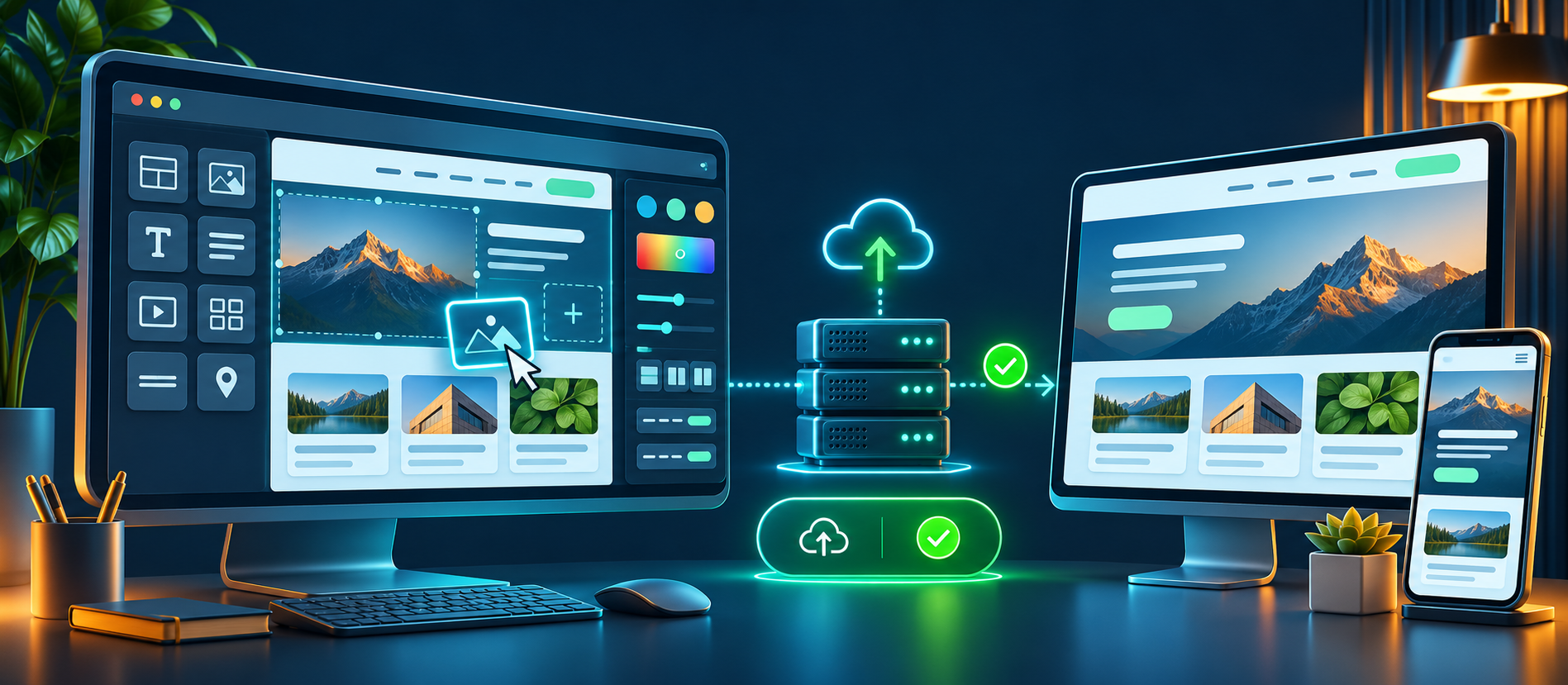
Webdom tvorca stránok umožňuje vytvoriť firemnú stránku, portfólio, blog, jednoduchý obchod alebo informačný web bez znalosti programovania. Obsah skladáte vizuálne z modulov, upravujete ho priamo v prehliadači a živý web zverejníte až po kontrole.
Kde Webdom nájdete
Prihláste sa do DirectAdminu a otvorte nástroj podľa verzie servera:
- staršie servery: Extra funkcie → Vlastná webstránka,
- novšie servery: Extra funkcie → Webdom tvorca stránok.
V zozname vyberte doménu alebo subdoménu, ktorú chcete upravovať. Pred otvorením editora si názov skontrolujte – pracovná kópia aj neskoršie publikovanie patria k vybranej adrese.
Čo je v editore
| Stránky | Vytvorenie a správa stránok, ich názvov, adresy, poradia, SEO údajov a umiestnenia v menu. |
| Moduly | Rozloženie, text, obrázok, galéria, médiá, mapa, tvar, tlačidlo, menu, formulár, sociálne prvky a pokročilé prvky. |
| Rozšírené časti | Blog, obchod a jazykové verzie. Dostupnosť konkrétnych možností môže závisieť od služby a fázy nasadenia. |
| Nastavenia | Štýly, favicon, nastavenie stránky a AI nástroje pre obsah, kalendár, vizuálnu identitu či logo. |
| Náhľad zariadení | Širokouhlá obrazovka, počítač, tablet a mobil. Tlačidlo Náhľad otvorí funkčnú skúšobnú verziu. |
V pravej časti editora vidíte zoznam stránok, štruktúru vybranej stránky a vlastnosti označeného modulu. Modul môžete upraviť, kopírovať, premiestniť, nastaviť jeho rozmery alebo určiť, na ktorých zariadeniach sa má zobraziť.
Od pracovnej kópie po hotový web
- Vyberte vhodnú doménu. Vráťte sa do zoznamu v DirectAdmine, ak ste otvorili nesprávnu doménu.
- Pripravte stránky a menu. Pre bežný web postačí Domov, Služby, O nás, Kontakt a informácie o ochrane osobných údajov.
- Upravte texty a obrázky. Kliknite na prvok v náhľade alebo v štruktúre stránky. Vlastnosti sa zobrazia vpravo.
- Nastavte vzhľad. V ponuke Nastavenia upravte štýly, favicon a údaje stránky. Používajte vlastné fotografie alebo obrázky s povolenou licenciou.
- Skontrolujte uloženie. Pred odchodom počkajte na stav Všetky zmeny uložené. Ide o pracovnú kópiu, nie o živý web.
- Prejdite všetky zariadenia. Skontrolujte počítač, tablet aj mobil – najmä menu, šírku textov, tlačidlá a presahujúci obsah.
- Otvorte Náhľad. Vyskúšajte odkazy, navigáciu, galériu a jednotlivé stránky v interaktívnom náhľade.
- Až potom publikujte. Skontrolujte doménu v dialógu, prečítajte výsledok kontroly a potvrďte publikovanie živého webu.
Texty, obrázky a SEO
Po označení textu použite Upraviť text. Editor ponúka bežné formátovanie, odkazy, zoznamy, tabuľky, farby, štýly a voliteľného AI asistenta. Pri obrázkoch môžete súbor zmeniť, orezať, otočiť a doplniť výstižný alternatívny popis (ALT).
Názov stránky, jej adresa a SEO údaje sa upravujú v správe stránok. Používajte krátke a zrozumiteľné adresy bez diakritiky. Každá dôležitá stránka by mala mať vlastný názov a stručný popis pre vyhľadávače.
Kontaktné formuláre
- zadajte správnu adresu príjemcu a vyberte požadované polia formulára,
- môžete použiť hostingový poštový server alebo vlastné SMTP nastavenie,
- nastavte ochranu proti nevyžiadaným správam,
- správu odošlite a doručenie overte až na publikovanej stránke – formulár v editore ani v náhľade reálnu správu neposiela.
Blog, obchod a jazykové verzie
Článok blogu sa najprv vytvorí ako koncept a zverejní sa až po zmene jeho stavu a publikovaní webu. Obchod umožňuje spravovať produkty, kategórie, DPH, sklad, dopravu a platby; pred zverejnením skontrolujte povinné nastavenia a následne vykonajte kontrolovanú skúšobnú objednávku. Jazykové verzie vytvárajte až po dokončení hlavného obsahu, aby ste nemuseli rovnakú zmenu opakovať vo viacerých jazykoch.
AI funkcie a kredity
AI nástroje sa do Webdomu zavádzajú postupne. Môžu pomôcť s návrhom a úpravou textu, prekladom, obsahovým kalendárom, vizuálnou identitou, logom alebo prípravou údajov produktu z fotografie. Ak ich vo svojom účte ešte nevidíte, editor a jeho lokálne kontroly fungujú aj bez AI.
Pri produkte z fotografie doplňte údaje, ktoré z obrázka nemožno spoľahlivo určiť, napríklad materiál, rozmery, značku, výrobcu alebo technické parametre. Cenu, sklad, DPH a stav produktu nastavuje používateľ; AI ich nesmie hádať ani automaticky uložiť.
Bezpečné publikovanie
- počkajte na stav Všetky zmeny uložené,
- otvorte Náhľad a skontrolujte stránku na počítači aj mobile,
- kliknite na Publikovať a overte správnu doménu,
- editor automaticky uloží pracovnú kópiu a vytvorí bezpečnostnú zálohu živého webu,
- prečítajte blokujúce chyby a odporúčania lokálnej kontroly, potvrďte oboznámenie a použite Publikovať živý web,
- počas operácie okno nezatvárajte a tlačidlo nestláčajte opakovane,
- počkajte na správu o úspechu a číslo vytvorenej zálohy. Potom stránku otvorte cez HTTPS v bežnom aj anonymnom okne.
Záloha a obnova
Šípka vedľa tlačidla Publikovať otvára voľby Uložiť a Zálohovanie/obnovenie. Webdom rozlišuje prenosnú JSON zálohu, plnú ZIP zálohu, serverové body pracovnej kópie a bezpečnostné zálohy živého webu vytvorené pri publikovaní.
Pred obnovou vždy skontrolujte doménu, dátum a typ zálohy. Obnova mení aktuálny stav, preto Webdom pred jej vykonaním vytvorí ďalšiu poistnú kópiu.
Doména, DNS a HTTPS
Pred ostrým spustením musí doména smerovať na správny server. Do DirectAdminu sa doména pridáva bez www a bez https://. Po správnom nasmerovaní sa pre doménu vytvorí wildcard SSL certifikát; následne overte, že sa stránka otvára cez HTTPS bez upozornenia prehliadača.
Ak DNS ešte smeruje k pôvodnému poskytovateľovi, editor môže fungovať, ale návštevníci naďalej uvidia starý web. Zmenu DNS urobte až po dokončení a kontrole novej stránky.
Keď niečo nefunguje
- prečítajte celé chybové hlásenie editora a overte internetové pripojenie,
- ak sa zobrazí prázdna stránka alebo chyba fetch failed, obnovte ju iba raz a nástroj znovu otvorte z DirectAdminu,
- skúste aktuálny prehliadač bez blokovania cookies a skriptov,
- neopakujte publikovanie, kým je otvorené pracovné okno alebo prebieha operácia,
- použite odkaz Narazili ste na problém? alebo pošlite podpore názov domény, hostname servera, čas chyby a snímku obrazovky. Neposielajte heslá, API kľúče ani údaje platobnej karty.
Potrebujete podrobný postup alebo pomoc?
Pomocník Webdomu vysvetľuje jednotlivé moduly, publikovanie, zálohy aj AI funkcie krok za krokom a jeho otvorenie nespotrebúva AI kredity.
Otvoriť pomocníka Webdom Kontaktovať podporu