
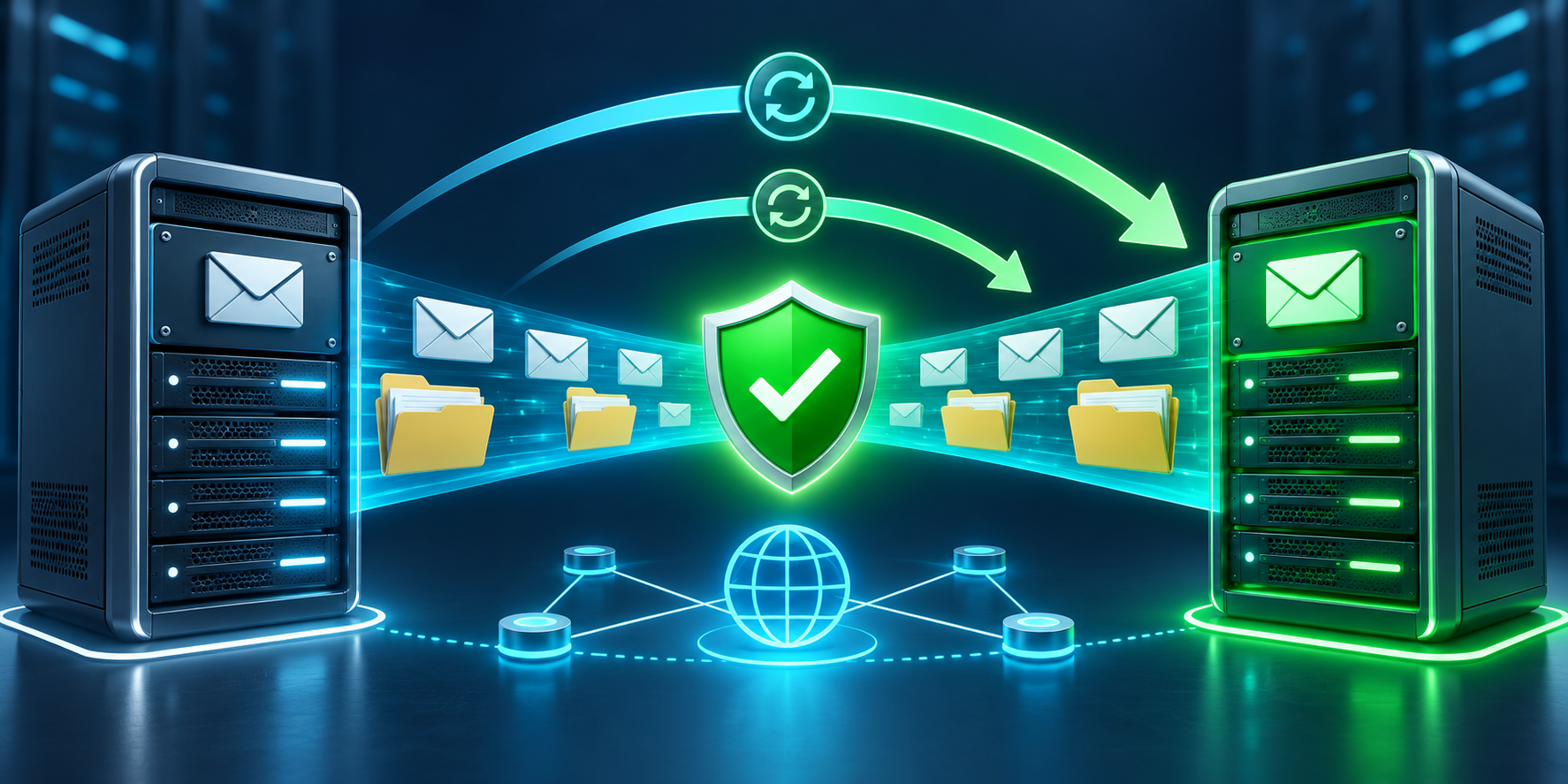
E-maily je možné preniesť od pôvodného poskytovateľa na servery EuroServer bez straty správ a s minimálnym prerušením prevádzky. Najdôležitejšie je najprv pripraviť nové schránky, potom skopírovať poštu cez IMAP a DNS zmeniť až v správnom okamihu.
Starú e-mailovú službu nerušte, kým nie je dokončené prvé kopírovanie, zmena smerovania pošty, druhá synchronizácia a záverečná kontrola.
Čo sa prenesie a čo treba vytvoriť znova
| Údaj | Prenos cez IMAP |
|---|---|
| Správy a e-mailové priečinky | Áno, vrátane Odoslanej pošty a vlastných priečinkov |
| Kontakty a kalendáre | Nie, exportujú a importujú sa osobitne |
| Filtre, presmerovania a automatické odpovede | Nie, treba ich nastaviť znova |
| Heslá schránok | Na novom serveri sa nastavia nové heslá |
Príprava pred migráciou
- Na EuroServeri aktivujte webhosting alebo e-mailovú službu.
- Vytvorte všetky nové e-mailové schránky s rovnakými adresami a dostatočnou kapacitou.
- Pripravte si názov IMAP servera pôvodného poskytovateľa, celé e-mailové adresy a prístupové údaje.
- Skontrolujte veľkosť každej schránky a voľné miesto na novej službe.
- Spíšte si presmerovania, filtre a automatické odpovede, ktoré bude potrebné vytvoriť znova.
- Dohodnite čas zmeny DNS/MX záznamov. Starú službu zatiaľ nechajte aktívnu.
Možnosť A: migrácia priamo v DirectAdmine
Najjednoduchší spôsob je použiť zabudovaný migrátor. Pred spustením musí byť cieľová schránka na EuroServeri už vytvorená a musí mať dostatok voľného miesta.
Novší DirectAdmin
- Otvorte Správca e-mailov → IMAPSync migrácia.
- Kliknite na Importovať e-maily.
- V časti Zdroj zadajte hostiteľa pôvodného IMAP servera, celú zdrojovú e-mailovú adresu a jej heslo.
- V časti Cieľ vyberte už vytvorenú schránku na EuroServeri a zadajte jej heslo.
- Spustite migráciu. Jej stav uvidíte v zozname IMAPSync migrácií; dokončený protokol nájdete aj v sekcii správ DirectAdminu.
Starší DirectAdmin
- Otvorte Správca e-mailov → Migrátor email účtov. Otvorí sa migrátor na adrese copyimap.euroserver.sk.
- V časti Z kade (zdroj) zadajte starý IMAP server, port 993, zapnuté SSL, celú e-mailovú adresu a heslo.
- V časti Kam (cieľ) zadajte názov servera EuroServer uvedený v uvítacom e-maile alebo vo WHMCS, port 993, zapnuté SSL, cieľovú e-mailovú adresu a jej heslo.
- Kliknite na Test spojenia. Ak chcete preniesť iba vybrané priečinky, použite Najprv vybrať foldery.
- Kliknite na Spustiť kopírovanie a počkajte na výsledok.
Starú poštu odstráňte až po záverečnej kontrole a druhej synchronizácii. Najbezpečnejšie je starú schránku zrušiť až u pôvodného poskytovateľa po úspešnom dokončení celej migrácie.
Rovnaký IMAPSync môžete spustiť opakovane. Druhý priechod po zmene smerovania pošty doplní správy, ktoré medzitým prišli ešte na pôvodný server.
Možnosť B: migrácia s technickou podporou
Pri viacerých schránkach alebo väčšom objeme pošty odporúčame najprv kontaktovať technickú podporu. Možnosť serverového prenosu závisí od prístupu, ktorý povoľuje pôvodný poskytovateľ, a od objemu dát.
Do požiadavky uveďte:
- názov domény a zoznam schránok,
- približnú veľkosť jednotlivých schránok,
- názov IMAP servera pôvodného poskytovateľa a používaný port,
- požadovaný termín migrácie,
- informáciu, kto spravuje DNS domény.
Technická podpora s vami dohodne, či sú prístupové údaje potrebné a akým bezpečným spôsobom ich poskytnúť.
Možnosť C: vlastný prenos cez Thunderbird
Pri menšom počte schránok môžete poštu presunúť v programe Mozilla Thunderbird. Oba účty musia byť pridané ako IMAP.
- Pridajte starý účet. Použite názov servera pôvodného poskytovateľa, aby zostal dostupný aj po zmene DNS.
- Pridajte nový účet EuroServer. Pred zmenou DNS použite ako server alternatívny názov servera uvedený v uvítacom e-maile alebo v detailoch služby vo WHMCS. Po dokončení môžete používať mail.vasadomena.sk.
- Nechajte Thunderbird dokončiť synchronizáciu oboch účtov.
- V novom účte vytvorte potrebné priečinky a správy do nich kopírujte alebo presúvajte. Pri veľkej schránke pracujte po menších dávkach.
- Počkajte, kým sa kopírovanie odošle na server. Priebeh sledujte v stavovom riadku programu.
- Porovnajte priečinky a počty správ v starom a novom účte.
Zmena smerovania pošty
- Po prvom prenose zmeňte nameservery alebo MX záznamy tak, aby nová pošta smerovala na EuroServer. Zmenu vykonajte u správcu DNS domény alebo ju koordinujte s našou podporou.
- Zmeny sa dnes zvyčajne prejavia rýchlo, no výsledok závisí od existujúceho TTL a vyrovnávacej pamäte jednotlivých sietí.
- Počas prechodu kontrolujte starú aj novú schránku. Niektoré správy môžu krátko prísť ešte na pôvodný server.
- Spustite druhú synchronizáciu a preneste správy, ktoré dorazili na starý server po prvom kopírovaní.
- Starú službu zrušte až vtedy, keď na ňu už neprichádza nová pošta a všetky dáta sú overené.
Záverečná kontrola
- Odošlite testovaciu správu z každej dôležitej schránky a odpoveď pošlite späť.
- Skontrolujte Doručenú a Odoslanú poštu, vlastné priečinky, Spam a Kôš.
- Overte presmerovania, automatické odpovede a filtre.
- Na zariadeniach nastavte server mail.vasadomena.sk, IMAP port 993/SSL-TLS a SMTP port 465/SSL-TLS alebo 587/STARTTLS.
- Skontrolujte SPF, DKIM a DMARC domény, najmä ak DNS nespravuje EuroServer.
Vytvorte požiadavku na technickú podporu ešte pred zmenou DNS. Uveďte doménu, počet schránok, približný objem pošty a požadovaný termín.