
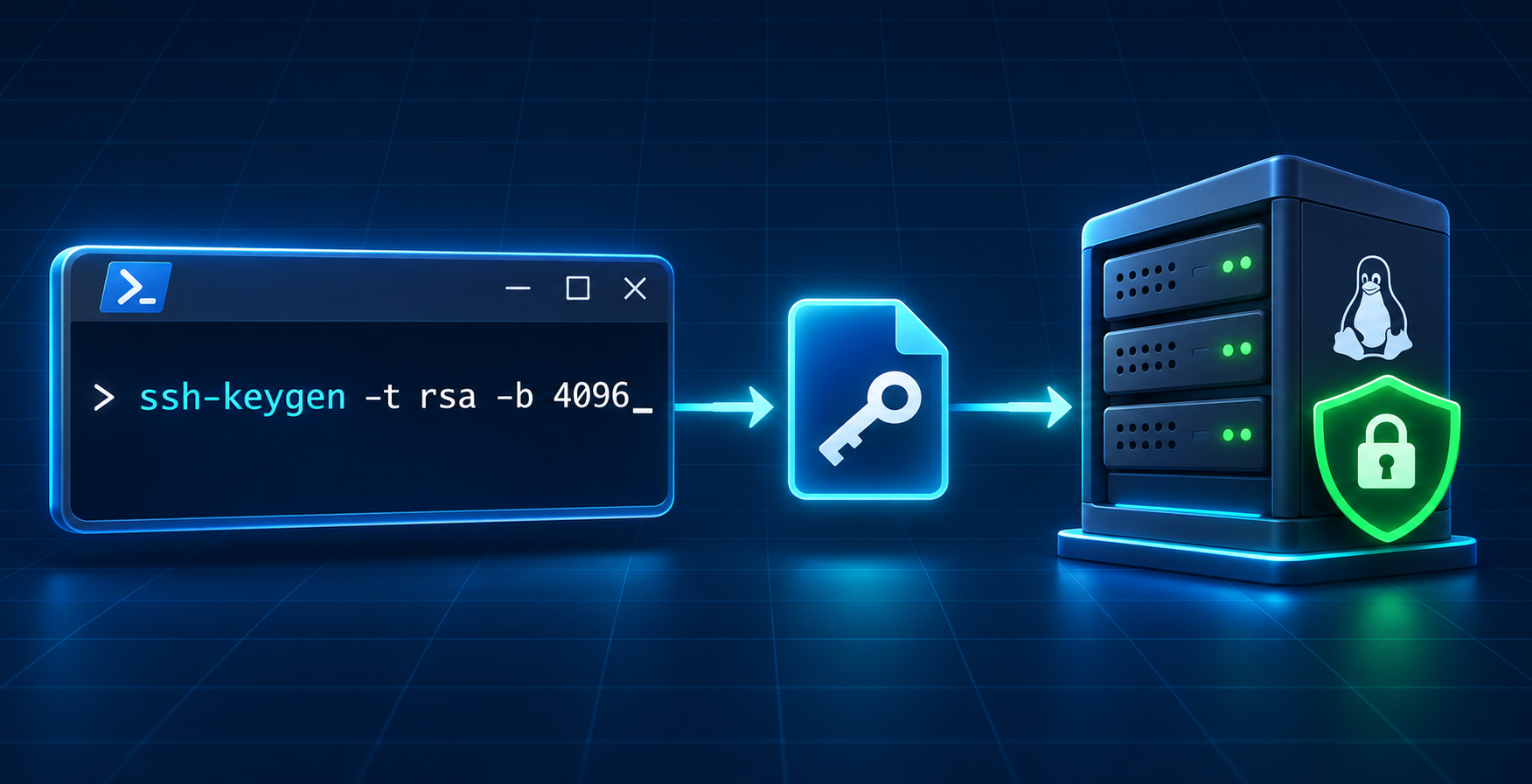
Prihlasovanie pomocou SSH kľúča je bezpečnejšie a pohodlnejšie než opakované zadávanie hesla. Tento návod ukazuje vytvorenie kľúča v systéme Windows pomocou PowerShellu, pridanie verejného kľúča na Linuxový server a následné prihlásenie.
1. Overenie dostupnosti SSH klienta
Otvorte PowerShell a zadajte:
ssh -VAk sa zobrazí verzia OpenSSH, klient je pripravený. Vo Windows 10 a Windows 11 býva OpenSSH Client bežne dostupný ako voliteľná systémová súčasť.
2. Vytvorenie SSH kľúča
Odporúčaný kľúč Ed25519
Pre moderné servery odporúčame algoritmus Ed25519:
ssh-keygen -t ed25519 -a 100 -f "$env:USERPROFILE\.ssh\vps_ed25519" -C "moj-vps"Program sa opýta na passphrase. Jej použitie odporúčame, pretože chráni súkromný kľúč pri odcudzení počítača.
RSA kľúč pre staršie servery
Ak starší server Ed25519 nepodporuje, vytvorte RSA kľúč s dĺžkou 4096 bitov:
ssh-keygen -t rsa -b 4096 -f "$env:USERPROFILE\.ssh\vps_rsa" -C "moj-vps"Vzniknú dva súbory:
- vps_ed25519 alebo vps_rsa – súkromný kľúč, ktorý nikdy neposielajte inej osobe ani nenahrávajte na server,
- vps_ed25519.pub alebo vps_rsa.pub – verejný kľúč, ktorý sa pridáva na server.
3. Zobrazenie verejného kľúča
Pre kľúč Ed25519 použite:
Get-Content "$env:USERPROFILE\.ssh\vps_ed25519.pub"Pri RSA variante zmeňte názov súboru na vps_rsa.pub. Verejný kľúč je jeden riadok začínajúci napríklad ssh-ed25519 alebo ssh-rsa.
4. Nasadenie verejného kľúča na server
Ak sa na server ešte viete prihlásiť heslom, verejný kľúč môžete pridať priamo z PowerShellu. Nahraďte hodnoty PORT, POUZIVATEL a IP_ADRESA údajmi svojho VPS:
Get-Content "$env:USERPROFILE\.ssh\vps_ed25519.pub" | ssh -p PORT POUZIVATEL@IP_ADRESA "umask 077; mkdir -p ~/.ssh; cat >> ~/.ssh/authorized_keys; chmod 700 ~/.ssh; chmod 600 ~/.ssh/authorized_keys"Pri tomto kroku server poslednýkrát vyžiada heslo používateľa. Počas písania hesla PowerShell nezobrazuje znaky ani hviezdičky, čo je normálne.
Verejný kľúč možno vložiť aj ručne ako samostatný riadok do súboru:
~/.ssh/authorized_keysNa serveri musia byť nastavené správne oprávnenia:
chmod 700 ~/.ssh
chmod 600 ~/.ssh/authorized_keys
5. Prihlásenie pomocou kľúča
Pre kľúč Ed25519:
ssh -i "$env:USERPROFILE\.ssh\vps_ed25519" -p PORT POUZIVATEL@IP_ADRESAPre RSA kľúč použite cestu k súboru vps_rsa. Ak chcete overiť, že server skutočne používa iba zadaný kľúč a neprechádza na heslo, použite:
ssh -i "$env:USERPROFILE\.ssh\vps_ed25519" -p PORT -o IdentitiesOnly=yes -o PreferredAuthentications=publickey -o PasswordAuthentication=no POUZIVATEL@IP_ADRESA6. Voliteľné zjednodušenie pomocou SSH config
Vytvorte alebo upravte súbor $env:USERPROFILE\.ssh\config a pridajte:
Host moj-vps
    HostName IP_ADRESA
    User POUZIVATEL
    Port PORT
    IdentityFile ~/.ssh/vps_ed25519
    IdentitiesOnly yes
Potom sa môžete pripájať skráteným príkazom:
ssh moj-vpsBezpečnostné odporúčania
- Súkromný kľúč nikdy neposielajte e-mailom ani nevkladajte do administrácie servera.
- Používajte passphrase a bezpečne ju uchovávajte.
- Pred potvrdením prvého pripojenia overte odtlačok hostiteľského kľúča servera.
- Každému zariadeniu alebo správcovi vytvorte samostatný kľúč.
- Pri strate zariadenia ihneď odstráňte príslušný verejný kľúč zo súboru
authorized_keys.
Ak sa prihlásenie nedarí, skontrolujte správne používateľské meno, port, cestu ku kľúču, obsah súboru authorized_keys a jeho oprávnenia.