
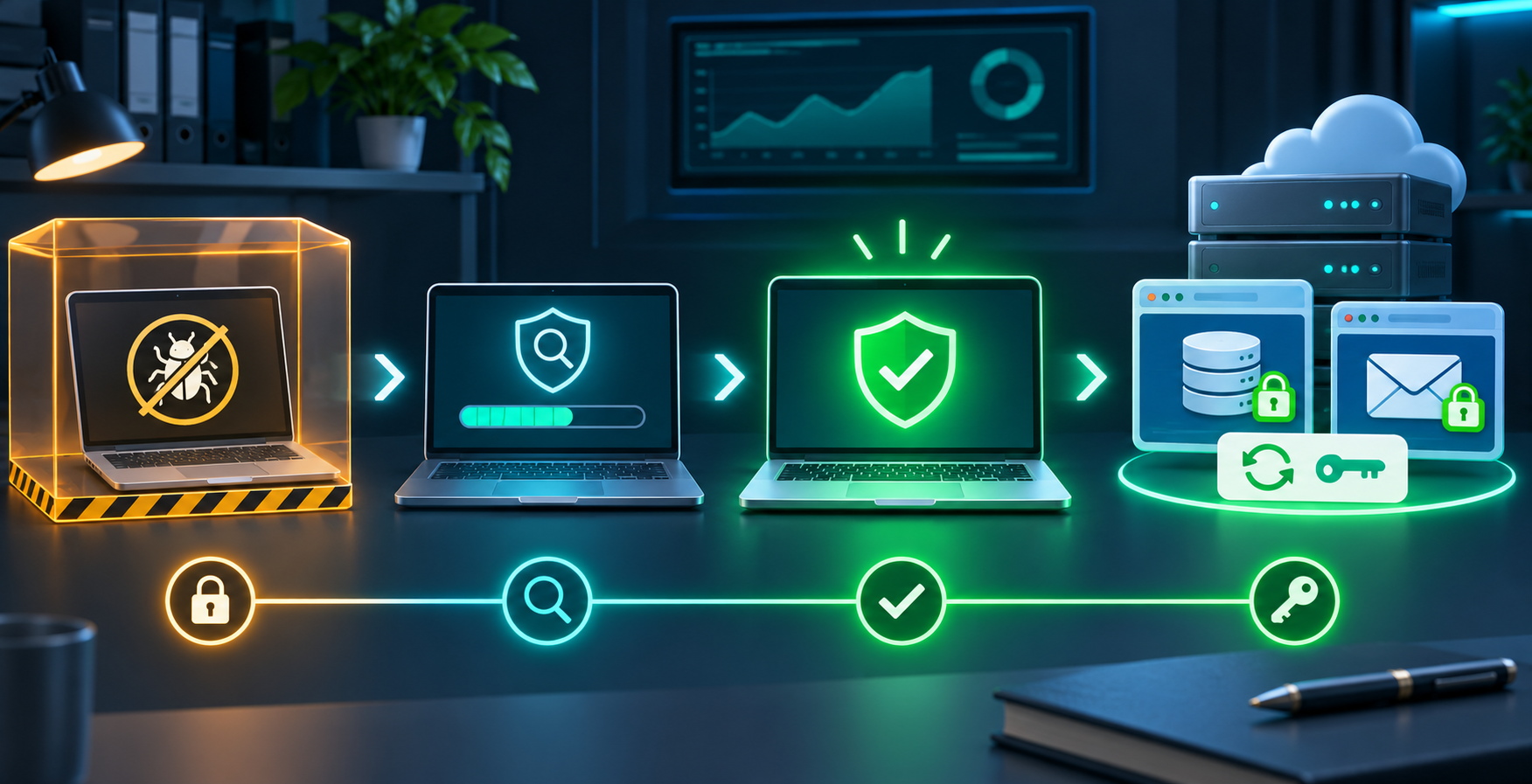
Ak sa škodlivý softvér nachádza v počítači, z ktorého spravujete web, e-mail alebo hosting, môže znova ukradnúť zmenené heslá, súbory relácií, SSH kľúče aj uložené FTP prístupy. Preto treba najskôr vytvoriť dôveryhodné čisté zariadenie a až potom obnovovať účty.
Ako spoznať možné napadnutie zariadenia
- počítač je bez zjavnej príčiny výrazne pomalší, prehrieva sa alebo má vysokú sieťovú prevádzku,
- prehliadač presmerúva stránky, zobrazuje nečakané reklamy alebo má neznáme rozšírenia,
- bezpečnostná ochrana, aktualizácie alebo firewall sú vypnuté bez vášho zásahu,
- objavili sa neznáme programy, používateľské účty, vzdialený prístup alebo naplánované úlohy,
- z vašich účtov odchádzajú správy, tikety alebo prihlásenia, ktoré ste nevykonali,
- heslá prestali fungovať alebo sa menia bezpečnostné a obnovovacie údaje,
- súbory sú zašifrované, majú nové prípony alebo sa zobrazuje žiadosť o výkupné.
Jeden príznak nemusí automaticky znamenať malvér, no nečakané prihlásenia alebo zmeny účtov treba riešiť okamžite.
1. Zariadenie okamžite izolujte
- Odpojte Wi-Fi, sieťový kábel a externé disky. Pri firemnej sieti upozornite správcu.
- Ak sa šifrujú súbory alebo útok pokračuje, zariadenie nenechávajte pripojené k zdieľaným diskom a zálohám.
- Z napadnutého zariadenia sa neprihlasujte do e-mailu, bankovníctva, zákazníckej zóny ani správcu hesiel.
- Poznačte si čas, príznaky, upozornenia a kroky, ktoré ste už vykonali.
2. Pripravte čisté zariadenie
Na zmenu prístupov použite iný počítač alebo telefón, ktorý je aktualizovaný a nemá príznaky napadnutia. Ak čisté zariadenie nemáte, požiadajte dôveryhodného správcu IT. Nevykonávajte obnovu účtov z počítača, ktorý ešte nebol skontrolovaný.
3. Z čistého zariadenia zabezpečte účty
Postupujte od účtov, cez ktoré možno obnovovať ostatné prístupy:
- Hlavný e-mail: zmeňte heslo, skontrolujte MFA, obnovovacie údaje, prihlásené zariadenia a pravidlá preposielania.
- Správca hesiel: zmeňte hlavné heslo, odhláste ostatné relácie a skontrolujte históriu prístupov.
- Zákaznícka zóna EuroServer: zmeňte heslo, overte telefón a e-mail, podúčty, tikety a zmeny služieb.
- Web a e-mailové účty: zmeňte heslá administrátorov, schránok, databáz a FTP/SFTP účtov.
- Kľúče a tokeny: odvolajte kompromitované relácie, API tokeny, heslá aplikácií a SSH kľúče.
4. Kontrola a čistenie Windows 10/11
- Po príprave na kontrolu aktualizujte Windows a bezpečnostné definície z dôveryhodnej siete.
- Otvorte Zabezpečenie Windows → Ochrana pred vírusmi a hrozbami → Možnosti kontroly.
- Spustite úplnú kontrolu.
- Následne spustite Microsoft Defender Antivirus – kontrola offline. Počítač sa reštartuje a kontrola prebehne v prostredí obnovy, kde sa perzistentný malvér ťažšie ukryje.
- Po návrate do Windows skontrolujte Históriu ochrany, aktualizácie, spúšťané aplikácie a rozšírenia prehliadača.
Pred offline kontrolou uložte rozpracované súbory. Nepoužívajte naraz viacero antivírusov s ochranou v reálnom čase – môžu sa navzájom rušiť. Na druhý názor použite overený jednorazový skener.
5. Kedy je bezpečnejšia čistá preinštalácia
Obnovenie alebo čistú inštaláciu systému z oficiálneho média uprednostnite, ak:
- malvér sa po odstránení opakovane vracia,
- ochrana systému bola vypnutá alebo boli získané administrátorské oprávnenia,
- ide o ransomware, rootkit, vzdialený prístup alebo neznámy rozsah napadnutia,
- zariadenie spracúva kritické firemné, platobné alebo osobné údaje,
- neviete spoľahlivo určiť, čo útočník zmenil.
Po preinštalovaní najskôr nainštalujte všetky aktualizácie a bezpečnostnú ochranu. Až potom obnovujte dokumenty a nastavujte účty.
6. macOS
macOS obsahuje ochrany Gatekeeper, Notarization a XProtect, ktoré blokujú a odstraňujú známy malvér. Aktualizujte macOS a bezpečnostné dáta, odstráňte neznáme aplikácie, rozšírenia prehliadača, prihlasovacie položky a konfiguračné profily.
Ak sa problém vracia, objavil sa neznámy vzdialený prístup alebo nemožno určiť rozsah zmien, vytvorte bezpečnú kópiu dokumentov a vykonajte obnovu či čistú inštaláciu podľa oficiálneho postupu Apple.
7. Android a iPhone/iPad
- Android: aktualizujte systém a aplikácie, zapnite Google Play Protect, skontrolujte aplikácie z neznámych zdrojov, oprávnenia správcu zariadenia, prístupnosť a VPN profily.
- iPhone/iPad: aktualizujte iOS/iPadOS, odstráňte neznáme aplikácie a konfiguračné alebo VPN profily a skontrolujte zariadenia prihlásené k Apple účtu.
- Pri pretrvávajúcom podozrení zariadenie vymažte a nastavte ako nové; neobnovujte bez rozmyslu podozrivú aplikáciu alebo profil.
8. Prehliadače a uložené prístupy
- odstráňte neznáme rozšírenia a aktualizujte prehliadač,
- odhláste všetky aktívne relácie dôležitých služieb,
- zmeňte heslá, ktoré boli uložené alebo zadané počas možného napadnutia,
- skontrolujte synchronizované rozšírenia a nastavenia na ostatných zariadeniach,
- obnovte FTP/SFTP profily bez uložených starých hesiel a kľúčov.
Krádež cookies môže útočníkovi umožniť používať existujúcu prihlásenú reláciu. Preto nestačí iba zmeniť heslo – použite aj funkciu odhlásenia všetkých zariadení, ak ju služba ponúka.
9. Bezpečná obnova súborov
- Pred čistením si uchovajte oddelenú kópiu dôležitých dokumentov, nie celého potenciálne napadnutého systému.
- Zálohu pred obnovením skontrolujte aktualizovaným bezpečnostným nástrojom.
- Buďte opatrní pri spustiteľných súboroch, skriptoch, makrách, archívoch a inštalačných balíkoch.
- Uprednostnite zálohu vytvorenú pred prvými známkami incidentu.
- Pôvodnú podozrivú zálohu nepripájajte k produkčným serverom ani zdieľaným úložiskám.
10. Po vyčistení skontrolujte aj hosting
Ak sa z napadnutého zariadenia spravoval hosting, skontrolujte neznáme FTP účty, SSH kľúče, administrátorov webu, databázových používateľov, cron úlohy, pravidlá e-mailu, DNS a zmenené súbory. Infekcia počítača a napadnutie webu môžu byť súčasťou jedného incidentu.
Vzdialená technická pomoc
Ak si neviete poradiť, po dohode môžete využiť vzdialenú technickú podporu cez server EuroServer. Vzdialený prístup povoľte iba overenému technikovi po vašom vlastnom kontakte s podporou. Nikdy neinštalujte nástroj vzdialeného prístupu na pokyn neznámeho volajúceho alebo správy.
Podpora hostingu môže pomôcť s izoláciou služby, resetom prístupov, logmi a dostupnou zálohou. Úplné vyčistenie firemného zariadenia alebo forenznú analýzu môže byť potrebné zveriť lokálnemu správcovi IT alebo bezpečnostnému špecialistovi.
Súvisiace a oficiálne návody
- Napadnutá alebo zavírená webstránka: okamžitý postup a obnova
- Malware, phishing a kybernetické útoky: ako ich rozpoznať
- Microsoft – kontrola a odstránenie malvéru vo Windows
- Apple – ochrana macOS pred malvérom
- Google – Play Protect
Z čistého zariadenia pošlite autorizovaný tiket cez technickú podporu EuroServer. Uveďte doménu, čas zistenia a podozrivé udalosti; heslá neposielajte.