
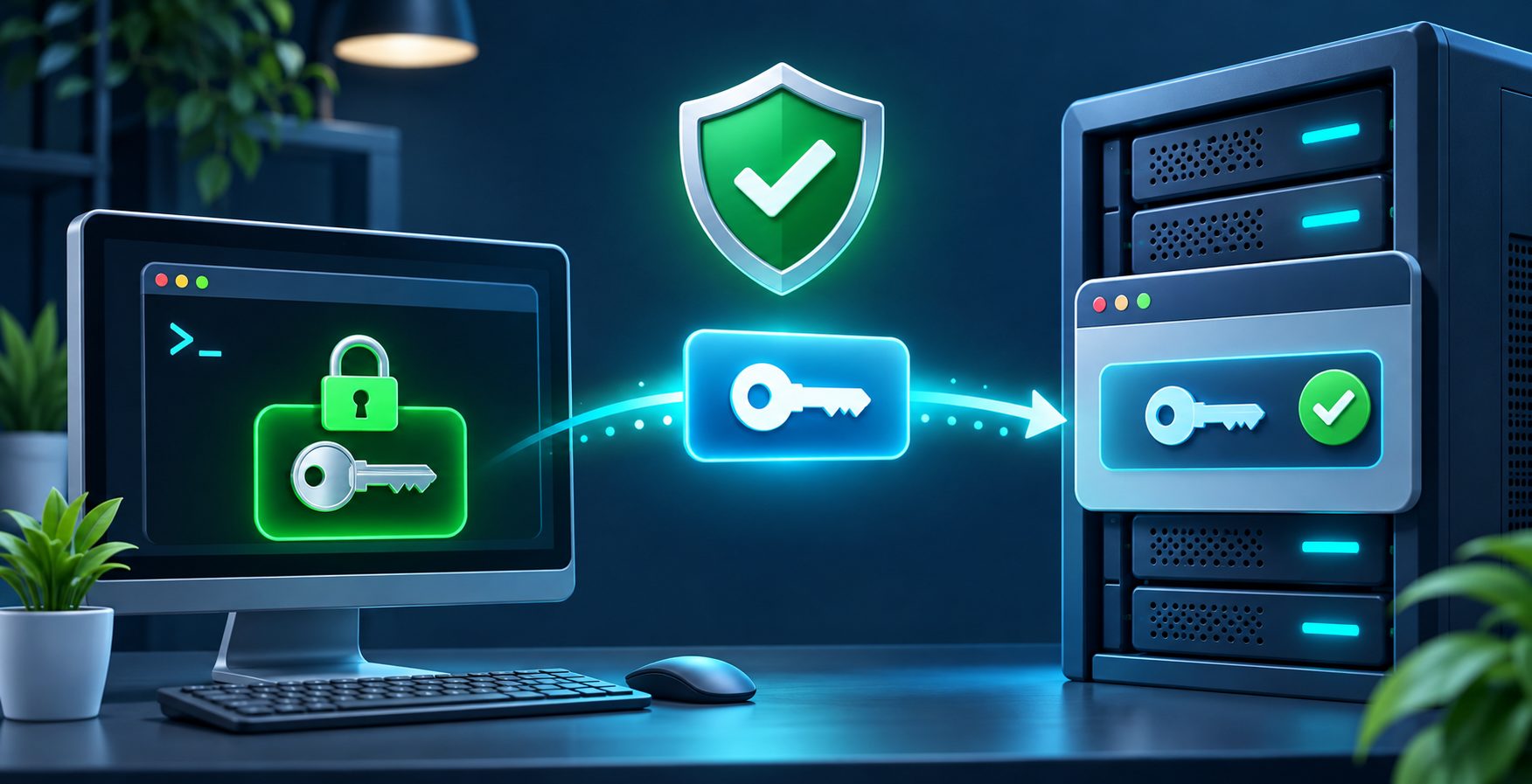
SSH kľúč umožňuje bezpečné prihlásenie na webhosting bez opakovaného zadávania hesla. Skladá sa zo súkromného kľúča, ktorý zostáva vo vašom počítači, a verejného kľúča, ktorý vložíte do DirectAdminu.
Čo budete potrebovať
- hlavné používateľské meno webhostingového účtu,
- doménu priradenú k službe alebo názov servera ako alternatívu,
- SSH port uvedený v uvítacom e-maile s nastavením služby,
- verejný kľúč vo formáte OpenSSH.
Ako adresu servera použite prednostne svoju doménu, napríklad vasadomena.sk. Názov servera môžete použiť ako alternatívu. Presné používateľské meno, názov servera a port nájdete v uvítacom e-maile; port je na väčšine našich serverov 6969, vždy sa však riaďte údajmi svojej služby.
1. Odporúčaný postup: vytvorte kľúč v počítači
Súkromný kľúč je najbezpečnejšie vytvoriť priamo v zariadení, z ktorého sa budete pripájať. Do DirectAdminu potom vložíte iba verejnú časť.
Windows PowerShell
Otvorte PowerShell a vytvorte kompatibilný RSA kľúč:
ssh-keygen -t rsa -b 4096 -f "$env:USERPROFILE.ssheuroserver_webhosting" -C "moj-pocitac"
Odporúčame zadať bezpečnú prístupovú frázu. Vzniknú dva súbory:
euroserver_webhosting– súkromný kľúč, ktorý nikomu neposielajte,euroserver_webhosting.pub– verejný kľúč určený na vloženie do DirectAdminu.
Verejný kľúč zobrazíte a skopírujete takto:
Get-Content "$env:USERPROFILE.ssheuroserver_webhosting.pub"
Get-Content "$env:USERPROFILE.ssheuroserver_webhosting.pub" | Set-Clipboard
Linux a macOS
ssh-keygen -t rsa -b 4096 -f ~/.ssh/euroserver_webhosting -C "moj-pocitac"
cat ~/.ssh/euroserver_webhosting.pub
2. Vložte verejný kľúč do DirectAdminu
- Prihláste sa do DirectAdminu svojho webhostingového účtu.
- Do vyhľadávania v hornej časti napíšte SSH Keys a otvorte túto položku. Umiestnenie v menu sa môže mierne líšiť podľa verzie panelu.
- Kliknite na Prilepiť kľúč.
- Vložte celý obsah súboru s príponou
.pub– od začiatkussh-rsaaž po komentár na konci riadka. - Kliknite na Vytvoriť.
- Skontrolujte, že sa kľúč zobrazuje medzi autorizovanými kľúčmi.
.pub. Súkromný kľúč bez prípony zostáva vo vašom počítači.3. Alternatíva: vytvorenie kľúča v DirectAdmine
V časti SSH Keys je dostupná aj voľba Vytvoriť kľúč. Formulár umožňuje nastaviť identifikátor, komentár, autorizovanie, veľkosť kľúča a heslo. Ak túto možnosť použijete, súkromný kľúč následne bezpečne uložte a chráňte prístupovou frázou.
Pre bežného používateľa odporúčame prvý postup: kľúč vytvoriť lokálne a do panelu vložiť iba verejnú časť. Súkromný kľúč tak nikdy neopustí vaše zariadenie.
4. Prihlásenie cez PowerShell
Nahraďte PORT, HLAVNY_FTP_UCET a vasadomena.sk údajmi z uvítacieho e-mailu:
ssh -i "$env:USERPROFILE.ssheuroserver_webhosting" -p PORT HLAVNY_FTP_UCET@vasadomena.sk
Príklad s bežne používaným portom:
ssh -i "$env:USERPROFILE.ssheuroserver_webhosting" -p 6969 HLAVNY_FTP_UCET@vasadomena.sk
Pri prvom pripojení skontrolujte odtlačok servera a až potom potvrďte jeho uloženie. Ak ste kľúč chránili prístupovou frázou, klient si ju vyžiada.
5. SFTP a SCP s rovnakým kľúčom
Rovnaký SSH kľúč môžete používať aj na šifrovaný prenos súborov:
scp -i "$env:USERPROFILE.ssheuroserver_webhosting" -P PORT subor.zip HLAVNY_FTP_UCET@vasadomena.sk:~/
V programoch ako WinSCP zvoľte protokol SFTP, zadajte doménu, port a hlavné používateľské meno. V rozšírených nastaveniach priraďte svoj súkromný kľúč.
6. Riešenie najčastejších problémov
- Server stále žiada heslo: skontrolujte, či je kľúč v zozname autorizovaných kľúčov a či klient používa správny súkromný súbor.
- Permission denied (publickey): overte hlavné používateľské meno, doménu/názov servera a port z uvítacieho e-mailu.
- Kľúč bol odmietnutý: vložte celý verejný riadok bez zalomenia a bez odstránenia jeho začiatku.
- Prihlasujete sa ďalším FTP účtom: SSH a SCP sú dostupné iba hlavnému FTP účtu.
- Pripojenie sa nevytvorí: diagnostiku spustíte pridaním prepínača
-vvvk príkazussh.
7. Bezpečná správa kľúčov
- Každému počítaču vytvorte samostatný kľúč s rozpoznateľným komentárom.
- Súkromný kľúč nikomu neposielajte a neukladajte ho do verejného cloudu bez šifrovania.
- Chráňte ho prístupovou frázou a bezpečnou zálohou.
- Pri strate zariadenia príslušný kľúč okamžite odstráňte zo zoznamu autorizovaných kľúčov.
- Staré a nepoužívané kľúče pravidelne odstraňujte.
.pub.Súvisiace návody
- Generovanie SSH kľúčov v PowerShelli, nasadenie na server a prihlásenie
- SFTP a SCP na webhostingu: bezpečný prenos súborov
Pošlite nám požiadavku cez technickú podporu v zákazníckej zóne EuroServer.