
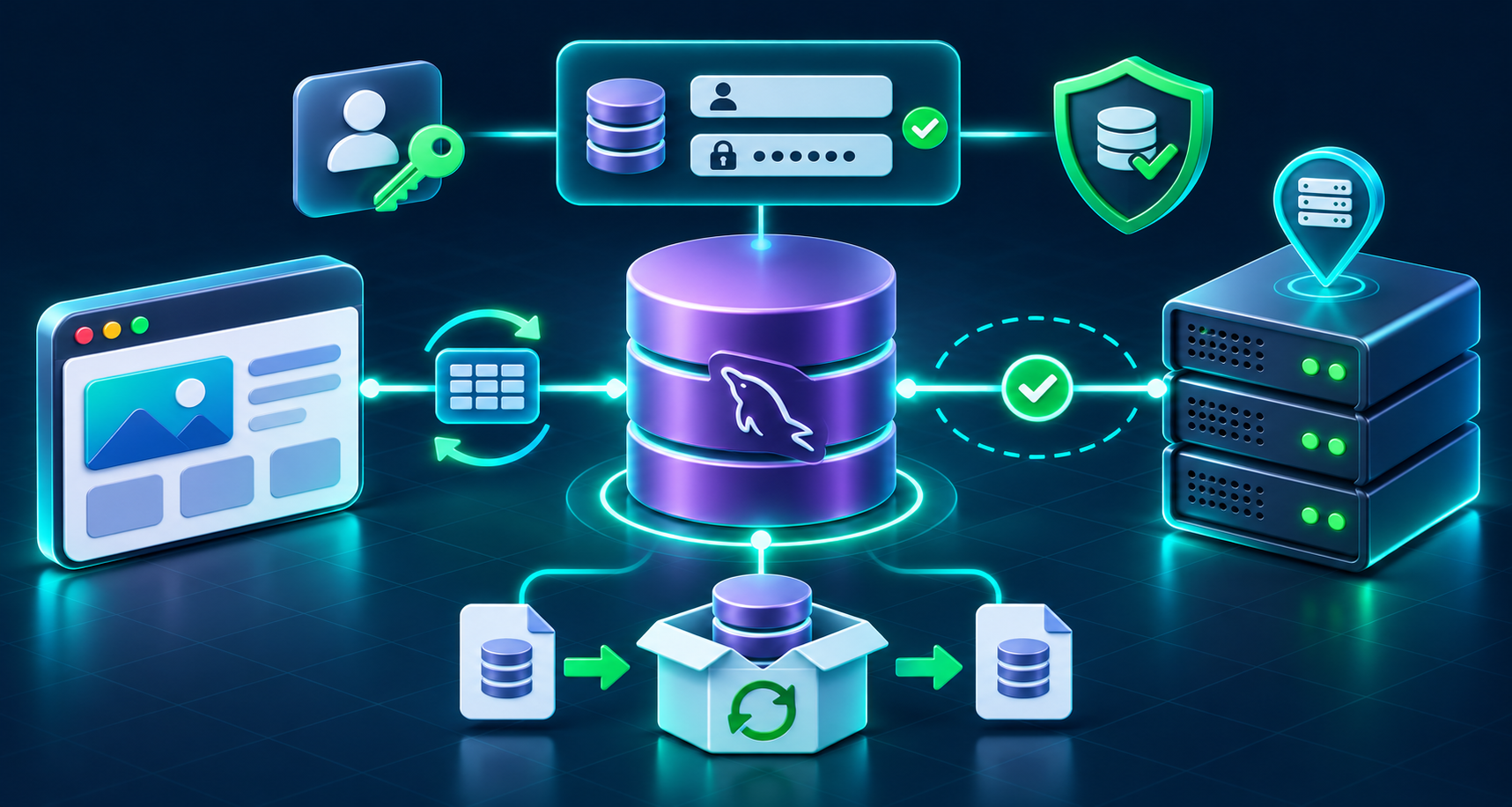
Všetky tri údaje vytvorte v DirectAdmine. Do konfigurácie webu zadávajte ich úplné názvy vrátane automatickej predpony hostingového účtu a ako server použite
localhost.Kde sa databázy spravujú
Prihláste sa do DirectAdminu a otvorte Správca účtu. Na starších serveroch vyberte MySQL správa, na novších serveroch položku Databázy. Na tejto stránke uvidíte databázy, ich veľkosť a priradených používateľov.
firma a zadáte názov eshop, úplný názov môže byť firma_eshop. Do webu kopírujte celý názov zobrazený DirectAdminom.Vytvorenie databázy na novšom serveri
- Na stránke Databázy prejdite k formuláru Vytvoriť databázu.
- Zadajte krátky výstižný názov, napríklad
wordpressaleboeshop. - V jednoduchom režime DirectAdmin automaticky vytvorí používateľa s rovnakým názvom a bezpečným heslom.
- Ak chcete iné používateľské meno alebo vlastné heslo, zapnite Pokročilý mód a vyplňte všetky polia.
- Kliknite na Vytvoriť a bezpečne si uložte úplný názov databázy, používateľa a heslo.
V hornej časti tejto stránky sú dostupné aj tlačidlá phpMyAdmin a Spravovať používateľov. V spodnej časti nájdete verziu databázového servera, SQL režim a hodnotu hostiteľa.
Vytvorenie databázy na staršom serveri
- V časti MySQL správa kliknite na Vytvoriť novú databázu.
- Zadajte názov databázy. DirectAdmin pred názov automaticky pridá používateľské meno hostingového účtu.
- Predvolene sa vytvorí databázový používateľ s rovnakým názvom. Ak potrebujete iný, vypnite voľbu Rovnaké ako názov databázy.
- Vytvorte databázu a údaje z výslednej obrazovky si uložte do správcu hesiel.
Údaje do konfigurácie webu
| Nastavenie | Hodnota |
|---|---|
| Server / host | localhost |
| Port | 3306 – väčšina aplikácií ho nemusí uvádzať |
| Názov databázy | Úplný názov s predponou, napríklad firma_eshop |
| Používateľ | Úplné používateľské meno s predponou |
| Heslo | Heslo konkrétneho databázového používateľa |
| Znaková sada | utf8mb4, ak ju aplikácia podporuje |
Na webhostingu nepoužívajte ako databázový server doménu, IP adresu ani adresu phpMyAdminu. Web a databáza komunikujú lokálne cez localhost. Vzdialené databázové pripojenie je z bezpečnostných dôvodov samostatná požiadavka a pri bežnom webe nie je potrebné.
Vzdialené pripojenie z počítača alebo iného servera
Ak sa chcete pripájať z programu MySQL Workbench, DBeaver, TablePlus alebo z aplikácie na inom serveri, musíte najprv povoliť verejnú IP adresu zdrojového pripojenia. Nestačí zmeniť localhost v programe.
Starší DirectAdmin
- Otvorte Správca účtu > MySQL správa a kliknite na názov databázy.
- V časti Pristupujúci hostia nájdite pole pre IP adresu.
- Zadajte verejnú IPv4 alebo IPv6 adresu počítača či servera, z ktorého sa budete pripájať.
- Kliknite na Pridať novú. Záznam
localhostponechajte zachovaný.
Novší DirectAdmin
- Otvorte Správca účtu > Databázy a vyberte databázu.
- Pri používateľovi kliknite na Spravovať.
- V časti Povolení hostitelia zadajte verejnú IP do poľa Povoliť prístup z.
- Kliknite na Pridať hostiteľa. Povolenie platí pre daného databázového používateľa.
192.168.x.x, 10.x.x.x alebo 172.16–31.x.x sú iba vnútorné adresy vašej siete. Ak ste za routerom, povoľte verejnú IP, pod ktorou vaša sieť vystupuje na internet. Pri dynamickej IP treba povolenie po jej zmene aktualizovať.| Nastavenie vzdialeného klienta | Hodnota |
|---|---|
| Server / host | Názov hostingového servera, napríklad web2.webdom.sk. Presný názov nájdete v uvítacom e-maile a vo WHMCS pri detailoch služby. |
| Port | 3306 |
| Používateľ | Úplné databázové meno s predponou |
| Heslo | Heslo databázového používateľa |
| Databáza / schema | Úplný názov databázy s predponou |
%. Tento znak povoľuje pokus o pripojenie z ľubovoľnej IP adresy a zbytočne vystavuje databázový účet internetu. Povoľte iba konkrétne dôveryhodné IP adresy a po skončení práce ich odstráňte. Silné heslo je stále povinné.Ak pripojenie nefunguje ani po pridaní IP, skontrolujte, či lokálny alebo firemný firewall povoľuje odchádzajúci port 3306. Pri internetovom pripojení s často sa meniacou IP je bezpečnejšie použiť phpMyAdmin alebo požiadať podporu o vhodné riešenie.
Prihlásenie do phpMyAdminu
phpMyAdmin slúži na prezeranie tabuliek, spúšťanie SQL príkazov a import alebo export údajov. Otvoríte ho jedným z týchto spôsobov:
- tlačidlom phpMyAdmin priamo v DirectAdmine,
- cez adresu
https://vasadomena.sk/mysql, - alternatívne cez
https://nazov-servera/mysql; názov servera nájdete v uvítacom e-maile a v zákazníckej zóne pri hostingovej službe.
Export databázy – vytvorenie zálohy
- V phpMyAdmine vľavo vyberte správnu databázu.
- Otvorte kartu Export.
- Pre bežnú úplnú zálohu zvoľte rýchly spôsob a formát SQL. Pri väčšej databáze môžete použiť kompresiu.
- Stiahnutý súbor bezpečne uschovajte mimo webhostingu.
Export SQL obsahuje štruktúru aj údaje a je vhodný na obnovu databázy. Zálohu vytvorte vždy pred aktualizáciou webu, hromadnou zmenou alebo importom.
Import databázy
- Najprv vytvorte cieľovú databázu a používateľa v DirectAdmine.
- Prihláste sa do phpMyAdminu a vľavo kliknite na cieľovú databázu.
- Otvorte kartu Import, vyberte súbor
.sqlalebo podporovaný komprimovaný súbor, napríklad.sql.gz, a spustite import. - Po dokončení skontrolujte počet tabuliek a aktualizujte údaje v konfigurácii webu.
Na staršom rozhraní DirectAdminu môžete použiť aj tlačidlo Nahrať zálohu. Pri veľmi veľkom súbore môže webový import naraziť na časový alebo veľkostný limit; v takom prípade pošlite požiadavku technickej podpore.
utf8mb4_0900_ai_ci. Koláciu treba pred importom zmeniť na kompatibilnú alebo migráciu konzultovať s podporou.Používatelia, heslá a oprávnenia
- Pre každú samostatnú aplikáciu používajte vlastného databázového používateľa a silné jedinečné heslo.
- Používateľ musí byť priradený ku konkrétnej databáze. Samotné vytvorenie mena bez priradenia nestačí.
- Po zmene hesla ho okamžite zmeňte aj v konfiguračnom súbore alebo administrácii aplikácie.
- Databázové heslo neukladajte do verejného súboru ani ho neposielajte e-mailom.
- Databázu neodstraňujte bez aktuálnej exportovanej zálohy; odstránenie je nevratné.
Najčastejšie chyby
| Chyba | Čo skontrolovať |
|---|---|
Access denied for user |
Úplné meno používateľa s predponou, správne heslo a jeho priradenie k databáze. |
Unknown database |
Úplný názov databázy s predponou hostingového účtu. |
| Nedá sa pripojiť k serveru | Host musí byť localhost; skontrolujte port a prípadný výpadok služby. |
| Import skončí chybou | Prvú chybovú hlášku, kompatibilitu verzie, koláciu, veľkosť súboru a dostupné miesto. |