
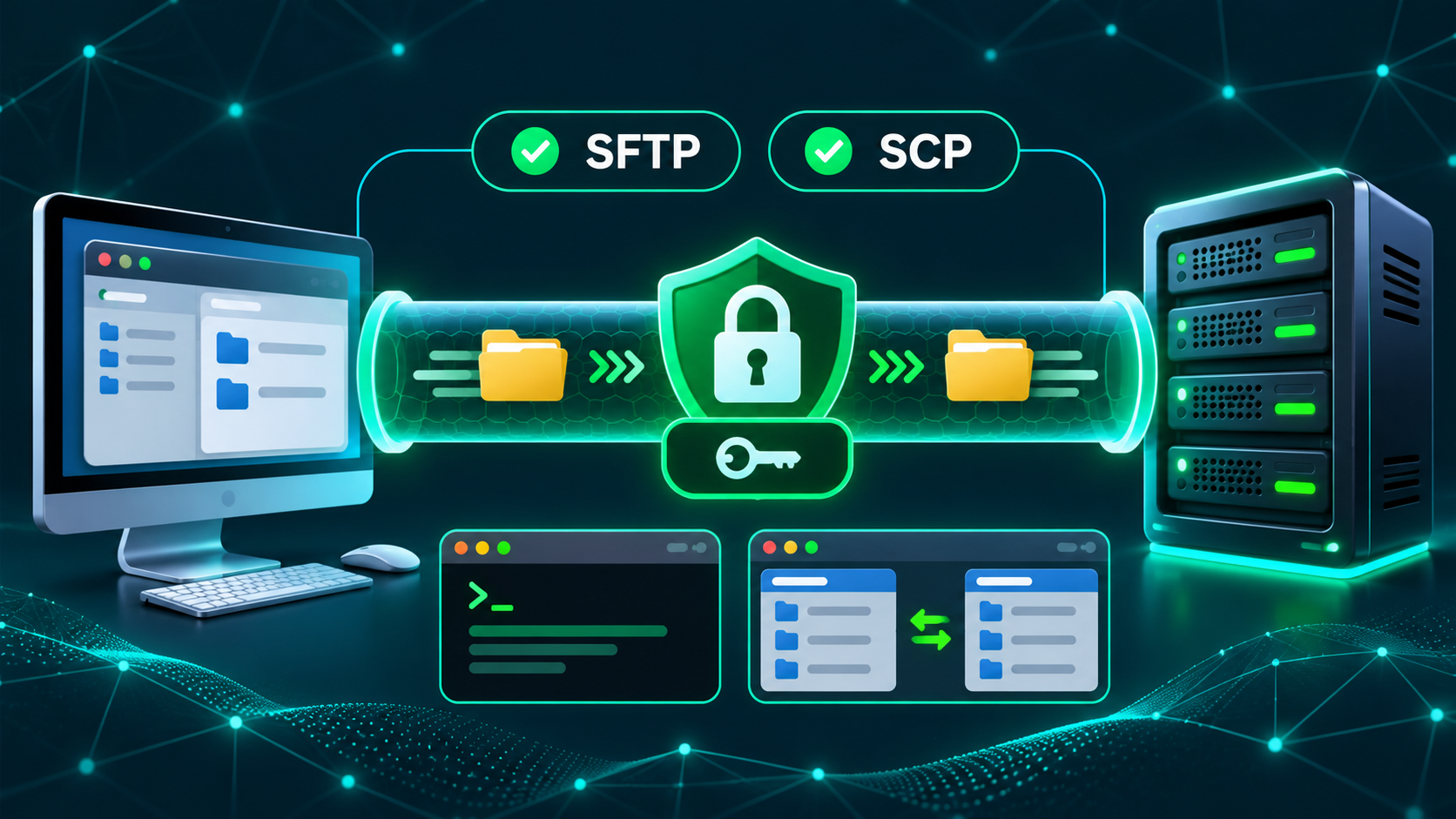
SFTP a SCP prenášajú súbory cez šifrované SSH spojenie. Na webhostingu EuroServer ich môžete použiť s hlavným hostingovým účtom. Heslo, príkazy ani prenášaný obsah sa neposielajú po sieti v otvorenej podobe.
SFTP, SCP a SSH sú dostupné iba pre hlavný hostingový účet, ktorý je zároveň hlavným FTP účtom. Dodatočné FTP účty vytvorené v DirectAdmine používajú klasické FTP alebo šifrované FTPS a cez SFTP/SCP sa neprihlásia.
1. Kde nájdete prihlasovacie údaje
Údaje dostanete v uvítacom e-maile po aktivácii webhostingu. Nájdete ich aj v zákazníckej zóne EuroServer pri detailoch hostingovej služby.
| Nastavenie | Čo zadať |
|---|---|
| Protokol | SFTP alebo SCP |
| Server | Vaša vlastná doména, napríklad vasadomena.sk. Ako alternatívu môžete použiť hostname servera z uvítacieho e-mailu. |
| Port | Port uvedený v uvítacom e-maile. Na väčšine serverov je to 6969, vždy však použite údaj pridelený vašej službe. |
| Používateľské meno | Meno hlavného hostingového účtu |
| Heslo | Heslo hlavného hostingového účtu alebo prihlásenie SSH kľúčom, ak ho máte nasadený |
2. SFTP, SCP, FTPS a FTP – aký je rozdiel
| Protokol | Použitie | Šifrovanie |
|---|---|---|
| SFTP | Interaktívna správa súborov cez SSH, podobná FTP klientovi | Áno |
| SCP | Rýchle kopírovanie súborov a adresárov cez SSH | Áno |
| FTPS | FTP zabezpečené pomocou TLS; vhodné aj pre dodatočné FTP účty | Áno |
| FTP | Starší nezabezpečený prenos | Nie; ak je možné, použite radšej FTPS alebo SFTP |
SFTP nie je FTP so zapnutým SSL. Ide o samostatný protokol bežiaci cez SSH. Preto má iný port a iný spôsob pripojenia než FTP/FTPS.
Vytváranie doplnkových FTP účtov a pripojenie cez FTPS opisuje samostatný návod Vytvorenie FTP účtu a bezpečné pripojenie cez FTPS.
3. Pripojenie cez WinSCP
- Otvorte WinSCP a zvoľte New Session.
- Ako File protocol vyberte SFTP.
- Do Host name zadajte svoju doménu.
- Do Port number zadajte port z uvítacieho e-mailu.
- Zadajte meno a heslo hlavného hostingového účtu a kliknite na Login.
Ľavá strana WinSCP zobrazuje súbory vo vašom počítači a pravá strana súbory na serveri. Súbory môžete medzi stranami kopírovať pretiahnutím.
4. Pripojenie cez FileZilla
- Otvorte Správcu lokalít a vytvorte novú lokalitu.
- Ako protokol vyberte SFTP – SSH File Transfer Protocol.
- Zadajte vlastnú doménu, SSH port z uvítacieho e-mailu a údaje hlavného účtu.
- Pri prvom spojení skontrolujte odtlačok kľúča servera a až potom ho potvrďte.
5. SCP v PowerShelli
Windows 10 a 11 zvyčajne obsahujú klienta OpenSSH. Namiesto textu PORT, pouzivatel a vasadomena.sk dosaďte údaje z uvítacieho e-mailu.
Nahratie súboru na web
scp -P PORT "C:\cesta\subor.zip" pouzivatel@vasadomena.sk:/home/pouzivatel/domains/vasadomena.sk/public_html/Stiahnutie súboru zo servera
scp -P PORT pouzivatel@vasadomena.sk:/home/pouzivatel/domains/vasadomena.sk/public_html/subor.zip "C:\Zalohy\"Kopírovanie celého adresára
scp -r -P PORT "C:\cesta\adresar" pouzivatel@vasadomena.sk:/home/pouzivatel/domains/vasadomena.sk/public_html/Prepínač -P pre port musí byť pri príkaze scp napísaný veľkým písmenom. Prepínač -r kopíruje adresár vrátane jeho obsahu.
6. Interaktívne SFTP v PowerShelli
sftp -P PORT pouzivatel@vasadomena.sk| Príkaz | Význam |
|---|---|
ls |
Zobrazí súbory na serveri |
cd adresar |
Zmení vzdialený adresár |
lcd C:\cesta |
Zmení lokálny adresár |
put subor.zip |
Nahrá súbor na server |
get subor.zip |
Stiahne súbor zo servera |
exit |
Ukončí spojenie |
7. Prihlásenie pomocou SSH kľúča
SSH kľúč je bezpečnejší a pohodlnejší než opakované zadávanie hesla. Verejný kľúč sa nasadí na server a súkromný kľúč zostáva iba vo vašom počítači. Postup nájdete v návode Generovanie SSH kľúčov v PowerShelli, nasadenie na server a prihlásenie.
.pub. Súkromný kľúč chráňte prístupovou frázou a bezpečnou zálohou.8. Najčastejšie problémy
- Connection timed out: skontrolujte doménu, SSH port z uvítacieho e-mailu a firewall vo vašej sieti.
- Authentication failed: overte meno a heslo hlavného hostingového účtu. Nepoužívajte údaje dodatočného FTP účtu.
- FTP funguje, SFTP nie: pravdepodobne používate dodatočný FTP účet alebo nesprávny port.
- Permission denied: skontrolujte cieľový adresár a vlastníka súborov; systémové adresáre mimo účtu nie sú dostupné.
- Host key changed: zmenu najprv overte s podporou, až potom aktualizujte uložený kľúč servera.
9. A čo VPS?
Na vlastnom VPS si zákazník spravuje SSH používateľov, kľúče, porty a oprávnenia priamo v operačnom systéme. Obmedzenie na hlavný hostingový účet sa týka zdieľaného webhostingu, nie samostatného VPS.
Vytvorte autorizovaný tiket technickej podpory a uveďte doménu, použitý protokol, port a presné chybové hlásenie. Heslo ani súkromný SSH kľúč neposielajte.